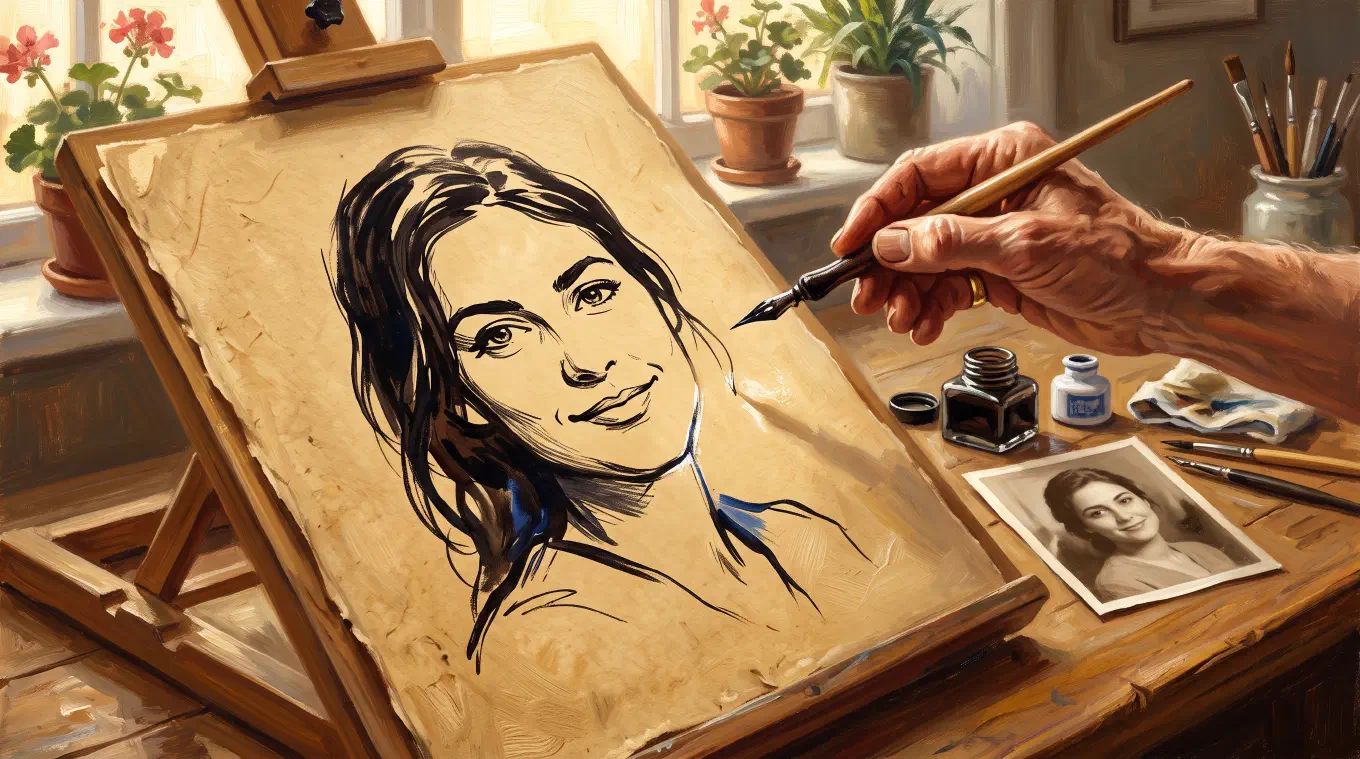
Pour transformer une photo en dessin au trait, extrayez les contours et jetez tout le reste. Partez d’un sujet net éclairé sur le côté, recadrez serré, puis lancez l’extraction de contours et réglez la quantité de détail conservée. Photoshop, Illustrator, un outil web gratuit et une application dédiée y parviennent tous. La photo que vous choisissez compte davantage que l’outil que vous choisissez.
Cette dernière phrase est celle que personne ne dit, alors autant commencer par ce qui cloche. Presque toutes les conversions décevantes échouent pour des raisons déjà inscrites dans la photographie avant même qu’un logiciel n’y touche.
Ce qu’est vraiment un dessin au trait
Un dessin au trait décrit un sujet avec des traits et rien d’autre. Pas de dégradé, pas de lavis, pas de gris. Il vient de la tradition du dessin de contour, et la distinction qu’elle établit sert ici : la silhouette est la limite entre le sujet et l’espace qui l’entoure, tandis que le contour porte la forme, le poids et la masse, donc il court aussi à l’intérieur de la figure et pas seulement autour. Une bonne conversion donne des contours. Une conversion faible donne une silhouette avec un peu de bruit accroché dessus.
Cela dit aussi ce qu’un dessin au trait n’est pas. Ce n’est pas un effet croquis au crayon. Ces effets-là travaillent la valeur et non le trait : un doux ombrage au graphite étalé sur toute l’image, superbe à l’écran. Mais vous ne pouvez pas les décalquer, ni les imprimer en coloriage, ni les découper en pochoir, car ils ne contiennent aucun trait distinct à suivre. Décidez lequel des deux vous voulez avant d’ouvrir quoi que ce soit, car les méthodes divergent immédiatement.
Pourquoi la plupart des conversions ne donnent que du bruit
La détection de contours n’a aucun goût. Elle repère les endroits où la luminosité change brutalement et les marque, et elle ne fait pas la différence entre le bord d’une mâchoire et le bord d’une feuille sur un arbre situé quarante mètres derrière. Trois choses ruinent le résultat de façon systématique.
Un arrière-plan chargé. Chaque branche, chaque brique et chaque passant est un contour, et tous se dessinent avec le même poids que votre sujet. Le dessin finit en fourré avec une personne perdue quelque part dedans.
Une lumière plate ou faible. C’est la lumière qui sépare un plan d’un autre. Sous un ciel couvert et plat ou une ampoule d’intérieur faible, les plans d’un visage ont presque la même luminosité : le détecteur n’a rien à trouver et renvoie quelques fragments faibles au lieu d’un visage.
Le grain et la compression. Le bruit du capteur et les artefacts JPEG sont de minuscules écarts de luminosité très contrastés. C’est exactement la définition d’un contour, donc une photo très compressée ou prise à haut ISO est lue comme du détail et revient mouchetée.
Corrigez la photographie avant de corriger les réglages
Les correctifs manquent de panache et fonctionnent mieux que n’importe quel curseur.
Choisissez un sujet qui se détache de son arrière-plan. Les portraits, les animaux, les bâtiments et les photos de produit se convertissent bien parce qu’il y a une figure claire et un fond calme. Choisissez une lumière directionnelle franche, de côté ou du dessus, car c’est elle qui taille les plans en marches visibles. Recadrez serré avant de convertir, pas après, pour que l’arrière-plan cesse de capter l’attention du détecteur. Si l’arrière-plan résiste encore, supprimez-le d’abord et convertissez le sujet seul.
Ensuite, quel que soit l’outil, augmentez le flou. Le flou n’est pas l’ennemi du dessin au trait. Le flou, c’est la façon d’indiquer au logiciel quelle échelle de détail vous intéresse, et c’est exactement pour cela que toute méthode sérieuse d’extraction de traits a un réglage de flou en son cœur.
Méthode 1 : la recette Color Dodge de Photoshop
C’est la classique, et Adobe la publie elle-même. Désaturez l’image, dupliquez le calque, inversez la copie, passez son mode de fusion sur Color Dodge (Densité couleur -),, convertissez-la en objet dynamique et appliquez un flou gaussien. Le guide d’Adobe pour passer d’une photo à un croquis au crayon souligne que le rayon du flou fait tout le travail de réglage : « Un réglage bas se rapproche du rendu du fusain, tandis qu’un réglage plus élevé vous rapproche de plus en plus d’un crayon ou d’un stylo au trait fin. »
Sachez ce que vous obtenez. C’est un effet tonal, pas une extraction de traits. Il donne un doux ombrage au graphite qui se lit comme un dessin au premier coup d’œil et qui s’effondre dès qu’il faut des traits distincts à suivre. C’est la bonne recette pour un portrait à imprimer et à encadrer. C’est la mauvaise pour un pochoir.
Méthode 2 : les filtres en un clic de Photoshop
Filtre, puis Esthétiques, puis Contour (Find Edges) donne un tracé grossier en une seule étape. Galerie de filtres, puis Esquisse, puis Photocopie donne une version plus contrastée et plus tachée de la même idée.
Les deux sont rapides et les deux sont rustres. Aucun ne donne de contrôle réel sur les contours retenus, donc sur tout ce qui est plus chargé qu’un objet simple, on obtient le problème du bruit à l’état pur. Voyez-les comme un moyen de savoir en deux secondes si une photo a la moindre chance, pas comme une méthode de finition.
Méthode 3 : la vectorisation d’Illustrator, pour du vectoriel
Si le résultat doit être vectoriel, pour un traceur, une machine de découpe ou un logo, c’est la voie à suivre. Dans Adobe Illustrator, passez par Fichier puis Importer pour placer l’image, ouvrez Fenêtre puis Vectorisation de l’image, choisissez un préréglage au trait (Line Art ou Sketched Art) et ajustez les options jusqu’à ce que le rendu convienne.
Faites ensuite l’étape que tout le monde oublie : appuyez sur Vectoriser, le bouton Expand. Tant que vous n’avez pas développé le tracé, le résultat reste un objet d’aperçu dynamique et non des tracés modifiables, et beaucoup de gens croient que l’aperçu est déjà du vectoriel et se demandent pourquoi rien n’est sélectionnable. Une fois le tracé développé, supprimez la forme blanche d’arrière-plan générée par la vectorisation, presque toujours posée derrière les traits sous forme de rectangle plein dont vous n’avez que faire.
Méthode 4 : les convertisseurs gratuits sur le web
Une affirmation circule avec insistance dans cette catégorie : toute solution gratuite enverrait discrètement vos photos sur un serveur. C’est faux, et le paysage mérite d’être décrit avec exactitude.
MakeLineArt travaille réellement côté client. Sa propre page indique que tout le traitement se fait localement dans le navigateur, via WebAssembly, et que les images ne sont jamais transmises à un serveur. Il n’y a ni inscription, ni filigrane, ni offre payante, et l’outil ne prétend pas utiliser l’IA. Il fonctionne par seuillage adaptatif, filtrage bilatéral et détection de contours, soit la même famille de techniques que les méthodes sur ordinateur ci-dessus.
ColorBliss est le modèle inverse, et l’annonce tout aussi franchement. Il repose sur l’IA, donc le travail se fait sur ses serveurs, il exige un compte et fonctionne avec des crédits mensuels : l’offre Hobby donne 500 crédits par mois pour $12 par mois. Aucune offre n’applique de filigrane, mais ce qui sort de l’offre gratuite et de l’offre Hobby n’est concédé que pour un usage personnel, les droits commerciaux venant avec les offres payantes supérieures. Parmi les autres convertisseurs web gratuits du secteur figurent iColoring.ai, Image to Outline, Fotor et DataChef.
La partie de la catégorie qui mérite vraiment sa réputation, ce sont les boutiques d’applications, où les reproches habituels sont une publicité plein écran après chaque action, un filigrane qu’on paie pour retirer, une sortie gratuite volontairement limitée en résolution et un accès payant à des fonctions impossibles à tester avant l’achat. Ce schéma est réel, et c’est un choix de modèle économique, pas une nécessité technique.
La technique qui se cache sous les bons outils
L’extraction de traits réglable repose sur une base bien étudiée. La référence est XDoG: An eXtended difference-of-Gaussians compendium including advanced image stylization, de Holger Winnemöller, Jan Eric Kyprianidis et Sven C. Olsen, paru dans Computers & Graphics, volume 36, numéro 6, en 2012. L’article part de l’opérateur différence de gaussiennes, qui trouve les contours en soustrayant une copie floutée de l’image à une copie un peu plus floutée, et montre jusqu’où on peut le pousser sur le plan stylistique, en couvrant notamment l’ombrage au crayon, le pastel, les hachures et la gravure sur bois.
La leçon pratique de cette littérature est celle de la section précédente, reformulée en termes mathématiques : les deux rayons de flou sont les réglages qui comptent, car c’est l’écart entre eux qui décide de l’échelle de détail qui compte comme contour. Les outils qui exposent cette décision donnent de bons dessins au trait. Ceux qui la cachent derrière un unique bouton de conversion donnent ce qu’ils ont deviné.
Une carte de contours n’est pas encore un dessin
Voici l’écart qui sépare un filtre d’un dessin, et la raison pour laquelle la plupart des conversions ont l’air mécaniques même quand les contours sont justes.
La détection de contours rend un verdict pixel par pixel : ce pixel est sur un contour, celui-là non. Ce qui en sort est une carte. Un dessin n’est pas une carte. Il est fait de traits, et un trait a un début, une fin, une direction, un poids et un ordre par rapport aux traits qui l’entourent. Quand on dessine, on hiérarchise aussi : on s’engage d’abord sur la ligne de la mâchoire, et sur le troisième pli de la manche peut-être jamais. Cette hiérarchie fait l’essentiel de ce qui donne à un dessin l’air dessiné.
La bonne question à poser à un outil n’est donc pas s’il trouve les contours, mais s’il les dessine. Un filtre convertit de la luminosité en gris. Un outil de dessin choisit des traits, décide combien méritent d’être posés, puis pose chacun sur le papier avec un instrument qui se comporte comme un vrai. La même distinction revient chaque fois qu’une photo est convertie honnêtement dans un autre médium, y compris quand vous voulez transformer une photo en pixel art : la question est toujours de savoir si le résultat est votre image réellement reconstruite, ou une image nouvelle et plausible inventée pour lui ressembler.
Quand la silhouette ne suffit pas : les hachures
Les contours seuls se lisent parfois à plat, en particulier sur les visages et sur tout ce qui a une forme molle. Le remède traditionnel n’est pas d’ombrer au gris, ce sont les hachures, qui construisent la valeur avec des traits parallèles très rapprochés, et les hachures croisées, qui les superposent à des angles différents pour les valeurs plus sombres. C’est la densité qui travaille : le nombre, l’épaisseur et l’écartement des traits décident de la noirceur d’un passage.
Les hachures gardent le dessin au trait tout en lui donnant du volume, et c’est pour cela que toute tradition de gravure, du burin à l’eau-forte, est bâtie dessus. Si vous allez vers une peinture plutôt que vers une estampe, le même raisonnement vaut pour planifier vos valeurs, ce à quoi sert une étude des valeurs avant de peindre.
Le faire dans Skisa
Skisa est conçue exactement pour ce travail et pour rien d’autre. L’application dessine une photographie avec des traits, sur votre appareil, sans aucune IA dans le cloud, donc la photo ne quitte jamais le téléphone.
Le parcours est court. Ouvrez l’application, choisissez une photo dans la galerie ou prenez-en une, et le dessin apparaît dès que la photo est chargée : vous façonnez donc un dessin dès la première seconde au lieu d’en attendre un. Restent quatre décisions.
L’instrument. Neuf, et chacun se comporte comme l’objet réel plutôt que comme une texture toute faite. Le feutre fin pose un trait égal et fidèle. Le stylo à bille saute, puis dépose un pâté là où la bille reprend son film d’encre, et il ne peut jamais s’affiner, car une bille n’a qu’un seul diamètre. Le crayon s’affine aux deux extrémités et hésite légèrement. Le marqueur a une pointe émoussée, il est couvrant et ne sent pas du tout le papier. Le fusain, ce sont quelques marques lourdes et estompées. La pointe d’argent est ce trait de métal pâle avec lequel dessinaient Léonard de Vinci et Albrecht Dürer, et elle ne peut physiquement pas foncer. La plume porte une charge d’encre limitée, donc un long trait s’assèche au fil de sa course, et son bec taillé change de largeur selon la direction du trait.
Le papier. Six surfaces, et le grain est réel plutôt qu’imprimé par-dessus. Le grain satiné a un mordant fin et régulier, le kraft est brun et fibreux, le gris est la feuille faite pour le fusain, où le papier lui-même sert de demi-teinte, le noir est le fond sur lequel on dessine la lumière au lieu de l’ombre, le technique est le bleu de plan avec sa grille, et le lisse est la feuille d’imprimante que l’on exporte quand le dessin va être décalqué. Choisissez une feuille sombre et l’application vous passe de la craie blanche au lieu du graphite, car un trait sombre sur fond sombre est un dessin invisible.
Les curseurs. Détail décide combien de traits trouvés sont dessinés, les plus importants d’abord : vous ajoutez et retirez des traits entiers au lieu de faire apparaître et disparaître une image. Épaisseur fixe le poids. Liberté du trait va de la ligne tirée à la règle à la ligne qui cherche, avec de faibles passages de recherche qui apparaissent dessous à l’extrémité la plus libre. Continuité raboute les fragments brisés : une mâchoire interrompue par une ombre revient en un seul contour au lieu de trois morceaux.
L’ombrage. Six techniques de gravure, chacune avec sa physique. Le pointillé construit la valeur avec des points dont l’écartement et le diamètre suivent tous deux la valeur. L’eau-forte, c’est la hachure croisée de largeur constante de la pointe. La sanguine fait courir ses traits en travers de la forme pour la modeler. Le burin est la taille du graveur, où la valeur vient du trait qui s’épaissit et non de l’écartement. L’aquatinte mord sa valeur en plateaux nets. La manière noire fonctionne exactement à l’envers : elle part du noir plein et fait ressortir les lumières en les brunissant.
L’export donne un JPEG, ou un PNG au fond transparent et sans rien derrière les traits. Ce que vous voyez est ce que vous obtenez, par conception : l’aperçu et le fichier exporté dessinent la même liste hiérarchisée de traits, à une échelle près, donc le dessin enregistré correspond à l’écran. La taille d’export est un plafond et jamais un agrandissement, donc Skisa ne gonflera pas une photo au-delà de sa propre résolution.
La version gratuite est un vrai outil. Elle comprend six instruments, les six surfaces, trois techniques d’ombrage, tous les curseurs, les couleurs de trait et les teintes de feuille sélectionnées, ainsi que l’export en PNG transparent. Skisa Premium est un achat unique, sans abonnement, sans publicité et sans filigrane sur aucune des deux versions. Il ajoute trois instruments de plus, trois techniques d’ombrage de plus, n’importe quelle couleur de trait ou de feuille composée par vos soins, des préréglages enregistrés à appliquer à la photo suivante, des croquis illimités et l’export en pleine résolution. Skisa fonctionne sur iPhone, iPad et Mac et sur Android, en 17 langues, et un seul achat débloque Premium sur tous les appareils connectés au même compte de boutique.
À quoi sert le dessin
Un dessin au trait est rarement la pièce finie. C’est le plus souvent le début de quelque chose de physique.
Imprimez-le en coloriage, au niveau de détail qui convient aux mains qui vont le colorier. Servez-vous-en comme pochoir de tatouage, exporté sur fond transparent et prêt au report. Posez-le sous une peinture comme dessin préparatoire, ou reportez-le sur la toile avec une grille, une table lumineuse ou du papier transfert. Découpez-le en gabarit de loisir créatif ou envoyez-le à un traceur.
Dans chacun de ces cas, le test est le même, et il ne consiste pas à savoir si l’image rend bien sur un écran de téléphone. Il consiste à savoir si les traits sont assez propres, et assez maîtrisés, pour qu’on puisse vraiment travailler à partir d’eux. Partez de la bonne photographie, recadrez serré, dosez le détail conservé, et vous y arriverez avec n’importe laquelle des méthodes ci-dessus. Ou ouvrez Skisa et regardez le dessin changer sous votre pouce jusqu’à ce qu’il soit celui que vous vouliez.