Para convertir una foto en un dibujo de líneas hay que extraer los bordes y descartar todo lo demás. Empieza con un motivo claro iluminado de lado, recorta bien cerca de él, y después aplica la extracción de bordes y ajusta cuánto detalle sobrevive. Photoshop, Illustrator, una herramienta web gratuita y una app dedicada sirven todos para esto. La foto que elijas importa más que la herramienta que elijas.
Esa última frase es la parte que nadie dice, así que conviene empezar por lo que sale mal. Casi todas las conversiones decepcionantes fallan por motivos que ya estaban dentro de la fotografía antes de que ningún software la tocara.
Qué es en realidad un dibujo de líneas
Un dibujo de líneas describe un motivo con líneas y nada más. Sin degradados, sin aguadas, sin grises. Viene de la tradición del dibujo de contorno, y la distinción que hace esa tradición sirve aquí: la silueta es el borde entre el motivo y el espacio que lo rodea, mientras que el contorno carga con la forma, el peso y el volumen, así que recorre el interior de la figura y no solo su perímetro. Una buena conversión te da contornos. Una conversión débil te da una silueta con algo de ruido pegado.
Esto también dice lo que un dibujo de líneas no es. No es un efecto de boceto a lápiz. Esos efectos son tonales, están hechos de un sombreado suave de grafito repartido por todo el encuadre, y en pantalla se ven preciosos. Pero no puedes calcarlos, ni imprimirlos como página para colorear, ni cortarlos como plantilla, porque no hay líneas discretas que seguir. Decide cuál de los dos quieres antes de abrir nada, porque los métodos se separan de inmediato.
Por qué casi todas las conversiones salen hechas ruido
La detección de bordes no tiene criterio. Encuentra los lugares donde el brillo cambia de golpe y los marca, y no distingue entre el borde de una mandíbula y el borde de una hoja en un árbol que está cuarenta metros más atrás. Tres cosas arruinan el resultado una y otra vez.
Un fondo recargado. Cada rama, cada ladrillo y cada persona que pasa es un borde, y todos se dibujan con el mismo peso que tu motivo. El dibujo termina siendo una maleza con alguien perdido dentro.
Luz plana o escasa. La luz es lo que separa un plano de otro. Bajo un cielo nublado y plano o una luz de interior débil, los planos de una cara tienen casi el mismo brillo, así que el detector no encuentra nada y devuelve unos pocos fragmentos flojos en lugar de una cara.
Grano y compresión. El ruido del sensor y los artefactos del JPEG son cambios de brillo diminutos y de alto contraste. Esa es exactamente la definición de un borde, así que una foto muy comprimida o tomada con ISO alto se lee como detalle y vuelve moteada.
Arregla la fotografía antes de arreglar los ajustes
Los arreglos son poco vistosos y funcionan mejor que cualquier control deslizante.
Elige un motivo que se separe del fondo. Los retratos, las mascotas, los edificios y las fotos de producto se convierten bien porque hay una figura clara y un fondo tranquilo. Elige luz direccional marcada, de lado o desde arriba, porque es la que talla los planos en escalones visibles. Recorta cerca antes de convertir, no después, para que el fondo deje de competir por la atención del detector. Si el fondo te sigue estorbando, quítalo primero y convierte el motivo solo.
Después, en la herramienta que uses, sube el suavizado. El desenfoque no es enemigo del dibujo de líneas. El desenfoque es la forma de decirle al software qué escala de detalle te importa, y por eso todo método serio de extracción de líneas tiene un control de suavizado en el centro.
Método 1: la receta de sobreexponer color en Photoshop
Es la clásica, y la publica la propia Adobe. Desatura la imagen, duplica la capa, invierte la copia, pon su modo de fusión en Sobreexponer color (Color Dodge), conviértela en objeto inteligente y aplica un desenfoque gaussiano. La guía de Adobe para pasar de foto a boceto a lápiz señala que el radio del desenfoque es todo el control: “Un valor bajo se aproxima al aspecto del carboncillo, mientras que uno más alto te acerca cada vez más a un lápiz o una pluma de línea fina.”
Ten claro lo que estás obteniendo. Esto es un efecto tonal, no una extracción de líneas. Te da un sombreado suave de grafito que a primera vista se lee como un dibujo y que se cae en cuanto necesitas líneas discretas que seguir. Es la receta correcta para un retrato que vas a imprimir y enmarcar. Es la equivocada para una plantilla.
Método 2: los filtros de un clic de Photoshop
Filtro, luego Estilizar, luego Hallar bordes te da un contorno tosco en un solo paso. Galería de filtros, luego Bosquejar, luego Fotocopia te da una versión de la misma idea con más contraste y más manchas.
Los dos son rápidos y los dos son bastos. Ninguno te da control real sobre qué bordes califican, así que con cualquier cosa más movida que un objeto simple obtienes el problema del ruido en estado puro. Úsalos para ver en dos segundos si una foto tiene alguna posibilidad, no como método de acabado.
Método 3: Calco de imagen de Illustrator, para vectores
Si necesitas el resultado en vectores, para un plóter, una cortadora o un logotipo, esta es la vía. En Adobe Illustrator, usa Archivo y luego Colocar para traer la imagen, abre Ventana y luego Calco de imagen, elige un ajuste preestablecido de línea como Arte lineal o Dibujo esbozado, y ajusta las opciones hasta que se vea bien.
Después haz el paso que todo el mundo olvida: pulsa Expandir. Hasta que no expandes, el resultado del calco es un objeto de vista previa en vivo, no trazados editables, y mucha gente da por hecho que la vista previa ya es un vector y se pregunta por qué no puede seleccionar nada. Después de expandir, borra la forma blanca de fondo que genera el calco, que casi siempre está detrás de las líneas como un rectángulo relleno que no quieres.
Método 4: conversores gratuitos en la web
En esta categoría circula una afirmación persistente: que toda alternativa gratuita sube tus fotos a un servidor sin decírtelo. No es cierto, y vale la pena describir el panorama con precisión.
MakeLineArt es genuinamente del lado del cliente. Su propia página indica que todo el procesamiento ocurre localmente en el navegador mediante WebAssembly y que las imágenes nunca se transmiten a ningún servidor. No hay registro, ni marca de agua, ni versión de pago, y no dice usar IA. Funciona con umbralización adaptativa, filtrado bilateral y detección de bordes, que es la misma familia de técnicas que usan los métodos de escritorio de arriba.
ColorBliss es el modelo contrario y lo dice con la misma franqueza. Está basado en IA, así que el trabajo ocurre en sus servidores, exige una cuenta y funciona con créditos mensuales: el plan Hobby da 500 créditos al mes por $12 al mes. Ningún plan lleva marca de agua, pero lo que sale del plan gratuito y del Hobby tiene licencia solo para uso personal, con derechos comerciales en los planes de pago superiores. Entre los otros conversores web gratuitos del sector están iColoring.ai, Image to Outline, Fotor y DataChef.
La parte de la categoría que sí se ha ganado su fama son las tiendas de apps, donde las quejas habituales son un anuncio a pantalla completa después de cada acción, una marca de agua que se quita pagando, una resolución deliberadamente baja en la salida gratuita y un muro de pago sobre funciones que no puedes probar antes de comprar. Ese patrón es real, y es una decisión de modelo de negocio, no una necesidad técnica.
La técnica que hay debajo de las buenas herramientas
La extracción de líneas ajustable tiene una base bien estudiada. La referencia es XDoG: An eXtended difference-of-Gaussians compendium including advanced image stylization, de Holger Winnemöller, Jan Eric Kyprianidis y Sven C. Olsen, publicado en Computers & Graphics, volumen 36, número 6, en 2012. Toma el operador de diferencia de gaussianas, que encuentra bordes restando una copia desenfocada de la imagen a otra copia un poco más desenfocada, y muestra hasta dónde se puede llevar en términos de estilo, pasando por el sombreado a lápiz, el pastel, el tramado y la xilografía, entre otros.
La lección práctica de esa literatura es la de la sección anterior dicha en términos matemáticos: los dos radios de desenfoque son los controles que importan, porque la diferencia entre ambos es la que decide qué escala de detalle cuenta como borde. Las herramientas que exponen esa decisión te dan buenos dibujos de líneas. Las que la esconden detrás de un único botón de convertir te dan lo que hayan adivinado.
Un mapa de bordes todavía no es un dibujo
Aquí está la distancia que separa un filtro de un dibujo, y es la razón de que casi todas las conversiones se vean mecánicas incluso cuando los bordes son correctos.
La detección de bordes devuelve un veredicto por píxel: este píxel está en un borde, ese no. Lo que sale es un mapa. Un dibujo no es un mapa. Está hecho de trazos, y un trazo tiene principio, final, dirección, peso y un orden respecto a los trazos que lo rodean. Cuando dibujas también jerarquizas: te comprometes con la línea de la mandíbula primero y con el tercer pliegue de la manga quizá nunca. Esa jerarquía es casi todo lo que hace que un dibujo parezca dibujado.
Así que la buena pregunta que hacerle a una herramienta no es si encuentra bordes, sino si los dibuja. Un filtro convierte brillo en gris. Una herramienta de dibujo elige líneas, decide cuántas vale la pena poner y luego apoya cada una en el papel con un instrumento que se comporta como uno de verdad. La misma distinción aparece siempre que una foto se convierte con honestidad a otro medio, incluido cuando quieres convertir una foto en pixel art: la pregunta siempre es si el resultado es tu imagen reconstruida de verdad, o una imagen nueva y verosímil inventada para parecerse a ella.
Cuando el contorno no basta: el tramado
A veces los contornos solos se leen planos, sobre todo en rostros y en cualquier cosa de forma blanda. El arreglo tradicional no es sombrear con gris, es el tramado, que construye el tono con líneas paralelas muy juntas, y el tramado cruzado, que las superpone en ángulos distintos para valores más oscuros. El trabajo lo hace la densidad: la cantidad, el grosor y la separación de las líneas deciden cuán oscuro se lee un pasaje.
El tramado mantiene el dibujo como dibujo de líneas y a la vez le da volumen, y por eso toda tradición de estampa, del grabado al aguafuerte, está construida sobre él. Si vas camino de una pintura y no de una estampa, el mismo razonamiento se aplica a planificar tus valores, que es para lo que sirve un estudio de valores antes de pintar.
Cómo hacerlo en Skisa
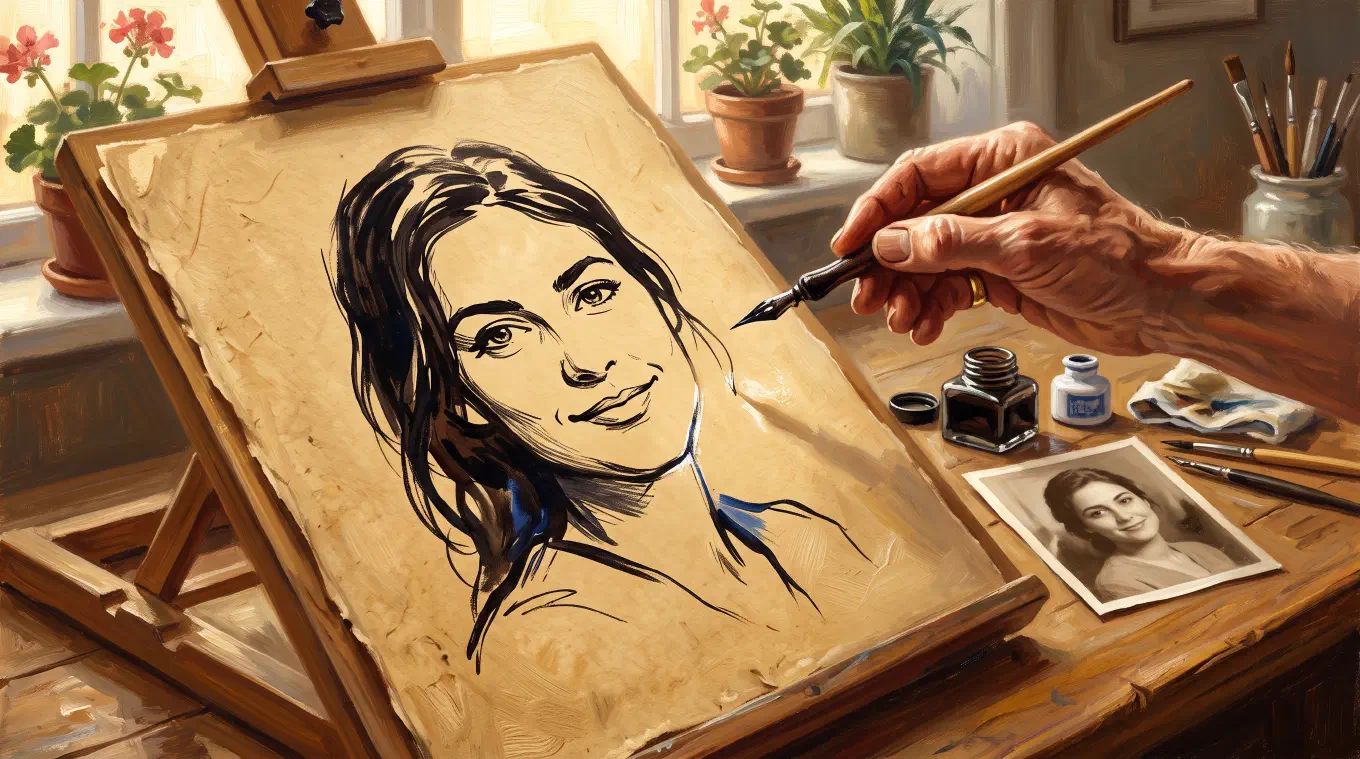
Skisa está hecha exactamente para este trabajo y para nada más. Dibuja una fotografía con líneas, en tu dispositivo, sin ninguna IA en la nube, así que la foto nunca sale del teléfono.
El recorrido es corto. Abre la app, elige una foto de tu galería o toma una, y el dibujo aparece en cuanto la foto carga, así que estás dando forma a un dibujo desde el primer segundo en lugar de esperar a que aparezca uno. Después tomas cuatro decisiones.
El instrumento. Nueve, y cada uno se comporta como el objeto real y no como una textura preajustada. La punta fina deja una línea pareja y fiel. El bolígrafo salta y luego suelta un grumo donde la bola recupera su película de tinta, y nunca puede afinar, porque una bola tiene un solo diámetro. El lápiz afina en los dos extremos y titubea un poco. El marcador tiene la punta roma, es opaco y no siente el papel en absoluto. El carboncillo deja pocas marcas, pesadas y difuminadas. La punta de plata es esa línea pálida de metal con la que dibujaban Leonardo da Vinci y Alberto Durero, y físicamente no puede oscurecer. La plumilla lleva una carga finita de tinta, así que un trazo largo se va secando a lo largo de su propio recorrido, y su punta cortada cambia de ancho según la dirección en la que avanza.
El papel. Seis superficies, y el grano es real, no está impreso encima. El grano satinado tiene un diente fino y parejo, el kraft es marrón y fibroso, el gris es la hoja hecha para el carboncillo, donde el propio papel es el medio tono, el negro es el fondo sobre el que dibujas la luz en lugar de la sombra, el técnico es el azul de plano con su cuadrícula, y el liso es la hoja de impresora que exportas cuando el dibujo se va a calcar. Elige una hoja oscura y la app te pasa tiza blanca en lugar de grafito, porque una línea oscura sobre fondo oscuro es un dibujo invisible.
Los controles. Detalle decide cuántas de las líneas encontradas se dibujan, empezando por las más importantes, así que añades y quitas líneas enteras en lugar de subir y bajar la opacidad de una imagen. Grosor fija el peso. Soltura va de la línea tirada a regla a la línea que busca, con pasadas tenues de tanteo que aparecen debajo en el extremo más suelto. Continuidad empalma los fragmentos rotos, así que una mandíbula interrumpida por una sombra vuelve como un solo contorno en lugar de tres pedazos.
El sombreado. Seis técnicas de estampa, cada una con su propia física. El punteado construye el tono con puntos cuya separación y diámetro siguen los dos al valor. El aguafuerte es el tramado cruzado de ancho constante de la aguja. La sanguina cruza sus trazos sobre la forma para modelarla. El buril es el corte del grabador, donde el tono viene de que la línea engorda y no de la separación. La aguatinta muerde su tono en mesetas planas. La mezzotinta funciona justo al revés: parte del negro macizo y saca las luces bruñéndolas.
La exportación te da un JPEG, o un PNG con fondo transparente y nada detrás de las líneas. Lo que ves es lo que obtienes, por diseño: la vista previa y el archivo exportado dibujan la misma lista ordenada de trazos, solo que a otra escala, así que el dibujo guardado coincide con el de la pantalla. El tamaño de exportación es un techo y nunca una ampliación, así que Skisa no va a inflar una foto por encima de su propia resolución.
La versión gratuita es una herramienta de verdad. Incluye seis instrumentos, las seis superficies, tres técnicas de sombreado, todos los controles, los colores de línea y los tintes de hoja curados, y exportación en PNG transparente. Skisa Premium es una compra única, sin suscripción, sin anuncios y sin marca de agua en ninguna de las dos versiones. Añade tres instrumentos más, tres técnicas de sombreado más, cualquier color de línea o de hoja mezclado por ti, plantillas guardadas que puedes soltar sobre la siguiente foto, bocetos ilimitados y exportación a resolución completa. Skisa funciona en iPhone, iPad y Mac y en Android, en 17 idiomas, y una sola compra desbloquea Premium en todos los dispositivos con la misma cuenta de tienda.
Para qué sirve el dibujo
Un dibujo de líneas rara vez es la pieza terminada. Casi siempre es el comienzo de algo físico.
Imprímelo como página para colorear, con el nivel de detalle que convenga a las manos que lo van a colorear. Úsalo como plantilla de tatuaje, exportado con fondo transparente y listo para transferir. Ponlo debajo de una pintura como dibujo previo, o transfiérelo al lienzo con una cuadrícula, una mesa de luz o papel de calco. Córtalo como plantilla de manualidades o mándalo a un plóter.
En todos esos casos la prueba es la misma, y no es si la imagen se ve bien en la pantalla del teléfono. Es si las líneas están lo bastante limpias, y lo bastante controladas, como para trabajar de verdad a partir de ellas. Empieza con la fotografía correcta, recorta cerca, controla cuánto detalle sobrevive, y llegarás ahí con cualquiera de los métodos de arriba. O abre Skisa y mira cómo el dibujo cambia bajo tu pulgar hasta que es el que querías.