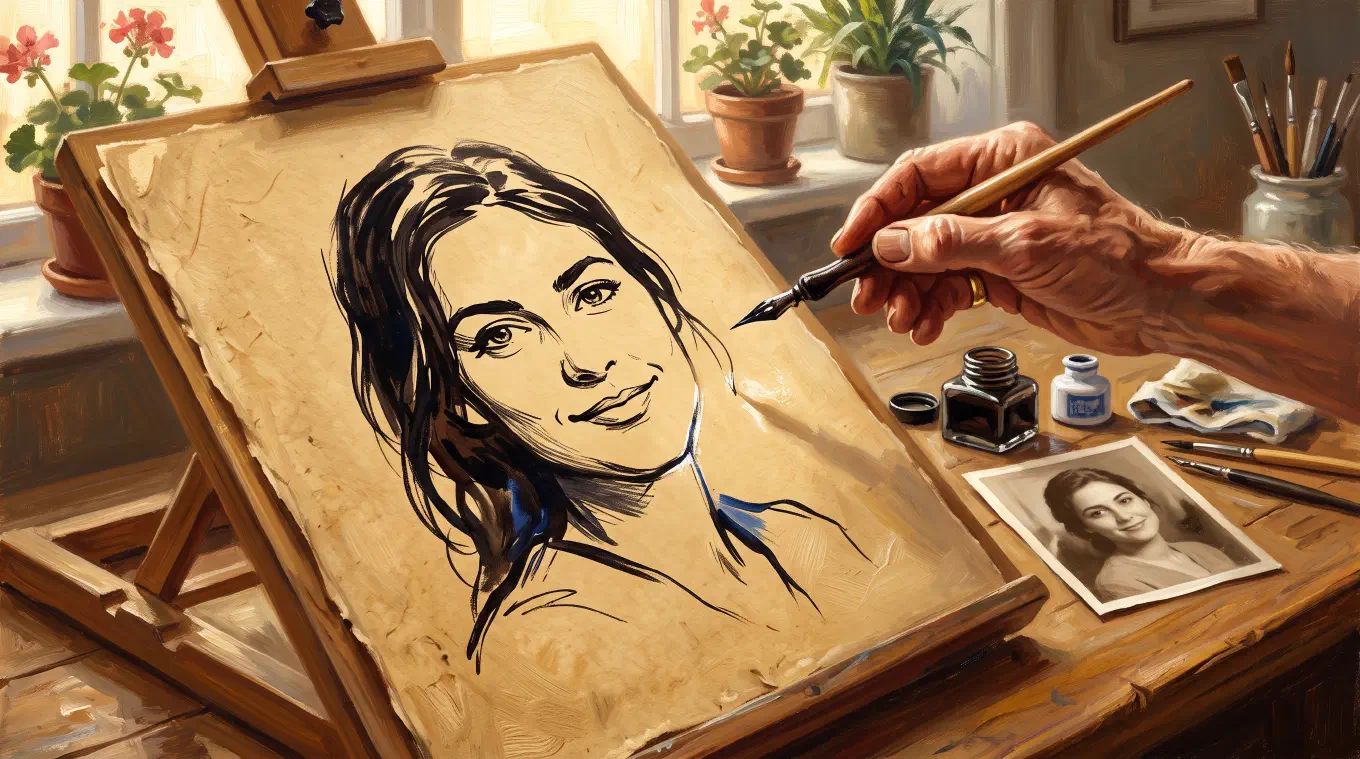
사진을 라인 드로잉으로 바꾸려면 가장자리를 뽑아내고 나머지를 전부 버리면 돼요. 옆에서 빛을 받은 선명한 피사체로 시작해서 피사체에 바짝 잘라낸 다음 가장자리 추출을 돌리고 세부를 얼마나 남길지 조절하세요. Photoshop도 Illustrator도 무료 웹 도구도 전용 앱도 다 해내요. 어떤 도구를 고르느냐보다 어떤 사진을 고르느냐가 더 크게 작용해요.
이 마지막 문장은 아무도 말해주지 않으니 무엇이 잘못되는지부터 시작할게요. 실망스러운 변환은 거의 다 소프트웨어가 손대기 전에 이미 사진 안에서 정해진 이유로 실패해요.
라인 드로잉이란 무엇인가
라인 드로잉은 오직 선으로만 피사체를 이야기해요. 그러데이션도 번짐도 회색도 없어요. 뿌리는 컨투어 드로잉 전통이고 거기서 세우는 구분이 여기서 쓸모가 있어요. 아웃라인은 피사체와 그 둘레 공간 사이의 경계지만 컨투어는 형태와 무게와 덩어리를 실어 나르기 때문에 형태의 바깥뿐 아니라 안쪽으로도 달려요. 좋은 변환은 컨투어를 돌려줘요. 약한 변환은 노이즈가 붙은 실루엣을 돌려줘요.
여기서 라인 드로잉이 아닌 것도 드러나요. 연필 스케치 효과는 라인 드로잉이 아니에요. 그건 톤으로 이뤄져 있고 화면 전체에 부드러운 흑연 명암이 깔려서 화면 속에서는 근사해 보여요. 하지만 그걸 따라 그리거나 컬러링 페이지로 인쇄하거나 스텐실로 오려낼 수는 없어요. 따라갈 낱낱의 선이 그 안에 없거든요. 둘 중 어느 쪽을 원하는지는 무언가를 열기 전에 정하세요. 그 뒤로 방법이 곧바로 갈라지니까요.
대부분의 변환이 노이즈로 나오는 이유
가장자리 검출에는 취향이 없어요. 밝기가 급하게 바뀌는 자리를 찾아 표시할 뿐이라 턱선의 가장자리와 40미터 뒤 나뭇잎의 가장자리를 구분하지 못해요. 결과를 확실하게 망치는 건 세 가지예요.
어수선한 배경. 나뭇가지도 벽돌도 지나가는 사람도 전부 가장자리예요. 그것도 피사체와 똑같은 무게로 그려져요. 그렇게 나오는 그림은 어딘가에 사람이 파묻힌 덤불이에요.
평평하거나 어두운 빛. 면과 면을 갈라 주는 건 빛이에요. 흐린 날의 평평한 빛이나 어둑한 실내등 아래에서는 얼굴의 면들이 거의 같은 밝기라서 검출하는 쪽은 찾을 게 없고 얼굴 대신 힘없는 조각 몇 개를 돌려줘요.
그레인과 압축. 센서 노이즈와 JPEG 자국은 작고 대비가 강한 밝기 변화예요. 그게 바로 가장자리의 정의라서 심하게 압축된 사진이나 고감도로 찍은 사진은 세부로 읽혀 얼룩투성이로 돌아와요.
설정보다 사진을 먼저 고치기
멋없는 해결책이 어떤 슬라이더보다 잘 통해요.
배경에서 떨어져 나오는 피사체를 고르세요. 인물, 반려동물, 건물, 제품 사진이 잘 변환되는 건 또렷한 형상과 조용한 바탕이 있기 때문이에요. 옆이나 위에서 오는 강한 방향성 빛을 고르세요. 면을 눈에 보이는 계단으로 깎아 주는 게 그 빛이에요. 변환한 뒤가 아니라 변환하기 전에 바짝 잘라내서 배경이 검출기의 관심을 가로채지 못하게 하세요. 그래도 배경이 싸움을 걸면 먼저 배경을 지우고 피사체만 변환하세요.
그다음 어떤 도구를 쓰든 매끄럽게 하는 값을 올리세요. 흐림은 라인 아트의 적이 아니에요. 흐림은 어느 크기의 세부를 상대할지 소프트웨어에 알려주는 방법이고 제대로 된 선 추출 방법이 하나같이 한가운데에 매끄럽게 하는 조절기를 두는 이유도 바로 그거예요.
방법 1: Photoshop 색상 닷지 방식
이게 고전이고 Adobe가 직접 공개하고 있어요. 채도를 없애고 레이어를 복제하고 복제본을 반전한 다음 혼합 모드를 색상 닷지로 바꾸고 고급 개체로 변환한 뒤 가우시안 흐림 효과를 적용해요. Adobe의 사진을 연필 스케치로 바꾸는 안내는 모든 걸 쥐고 있는 게 흐림 반경이라고 짚어요. “값을 낮추면 목탄에 가까운 느낌이 나고 높이면 높일수록 가는 선의 연필이나 펜에 가까워진다"는 거예요.
무엇을 얻는지는 알고 하세요. 이건 선 추출이 아니라 톤 효과예요. 언뜻 보면 그림으로 읽히는 부드러운 흑연 명암을 주지만 따라갈 낱낱의 선이 필요해지는 순간 무너져요. 인쇄해서 액자에 넣을 인물화에는 맞는 방법이에요. 스텐실에는 틀린 방법이고요.
방법 2: 클릭 한 번으로 끝나는 Photoshop 필터
필터에서 스타일화, 가장자리 찾기로 가면 한 번에 거친 윤곽선이 나와요. 필터 갤러리에서 스케치, 복사로 가면 같은 발상을 대비 높고 얼룩덜룩하게 만든 판이 나와요.
둘 다 빠르고 둘 다 투박해요. 어떤 가장자리를 남길지 의미 있게 고를 수가 없어서 단순한 물체보다 조금만 복잡해져도 노이즈 문제가 가장 순수한 형태로 나타나요. 마무리 방법이 아니라 이 사진에 가망이 있는지 2초 만에 확인하는 수단으로 쓰세요.
방법 3: Illustrator 이미지 추적으로 벡터 라인 아트
플로터나 커팅 기계나 로고처럼 결과를 벡터로 써야 한다면 이 길이에요. Adobe Illustrator에서 파일, 가져오기로 이미지를 불러오고 창에서 이미지 추적을 열어 라인 아트나 스케치 아트 같은 사전 설정을 고른 뒤 마음에 들 때까지 옵션을 다듬으세요.
그러고 나서 다들 잊는 한 단계를 밟으세요. 확장을 누르는 거예요. 확장하기 전까지 추적 결과는 편집 가능한 패스가 아니라 실시간 미리보기 개체예요. 미리보기가 이미 벡터인 줄 알고 왜 아무것도 선택되지 않는지 갸웃하는 사람이 정말 많아요. 확장한 뒤에는 추적된 흰 배경 도형을 지우세요. 거의 언제나 선 뒤에 원하지도 않은 채워진 사각형으로 앉아 있거든요.
방법 4: 웹의 무료 변환기
이 분야에는 무료 대안은 다 몰래 사진을 업로드한다는 이야기가 끈질기게 돌아요. 사실이 아니고 이 분야는 정확하게 설명할 가치가 있어요.
MakeLineArt는 정말로 클라이언트 쪽에서 돌아가요. 자기 페이지에서 모든 처리가 WebAssembly로 브라우저 안에서 이뤄지고 이미지가 어떤 서버로도 전송되지 않는다고 밝히고 있어요. 가입도 워터마크도 유료 등급도 없고 AI를 쓴다고 내세우지도 않아요. 적응형 임계값 처리와 양방향 필터, 가장자리 검출로 돌아가는데 위에서 본 데스크톱 방법들과 같은 계열의 기술이에요.
ColorBliss는 정반대 모델이고 그 점을 똑같이 솔직하게 밝혀요. AI 기반이라 작업이 서버에서 돌아가고 계정이 필요하며 매달 크레딧으로 굴러가요. Hobby 등급은 월 12달러에 월 500크레딧을 줘요. 어느 요금제에도 워터마크는 없지만 무료와 Hobby의 결과물은 개인 사용으로만 허가되고 상업적 권리는 그 위의 유료 등급에 붙어요. 이 분야의 다른 무료 웹 변환기로는 iColoring.ai, Image to Outline, Fotor, DataChef 같은 것들이 있어요.
평판을 제대로 얻은 쪽은 앱 스토어예요. 거기서 흔히 나오는 불만은 동작할 때마다 뜨는 전면 광고, 지우려면 돈을 내야 하는 워터마크, 일부러 해상도를 낮춘 무료 결과물, 그리고 사 보기 전에는 시험할 수 없는 기능의 유료 장벽이에요. 실제로 있는 패턴이고 기술적인 필연이 아니라 사업 모델의 선택이에요.
좋은 도구 밑에 깔린 기술
조절 가능한 선 추출에는 잘 연구된 바탕이 있어요. 기준이 되는 문헌은 홀거 비네묄러, 얀 에리크 키프리아니디스, 스벤 C. 올센이 2012년 Computers & Graphics 36권 6호에 발표한 XDoG: 고급 이미지 스타일화를 포함한 확장 가우시안 차분 총람이에요. 이미지의 흐린 복사본에서 조금 더 흐린 복사본을 빼서 가장자리를 찾는 가우시안 차분 연산자를 가져다 그것을 양식적으로 어디까지 밀어붙일 수 있는지 보여주는 논문이고 연필 명암과 파스텔, 해칭, 목판 같은 것들을 다뤄요.
이 문헌에서 얻는 실용적인 교훈은 앞 절의 이야기를 수식으로 다시 말한 거예요. 중요한 조절기는 두 개의 흐림 반경이고 그 둘의 차이가 어느 크기의 세부를 가장자리로 칠지 정하거든요. 그 판단을 만지게 해주는 도구는 좋은 라인 아트를 돌려줘요. 변환 버튼 하나 뒤에 숨기는 도구는 그 도구가 알아서 찍은 답을 돌려줘요.
가장자리 지도는 아직 그림이 아니에요
여기가 필터와 그림을 가르는 틈이고 가장자리가 제대로 나왔는데도 대부분의 변환이 기계처럼 보이는 이유예요.
가장자리 검출이 돌려주는 건 픽셀 하나하나에 대한 판정이에요. 이 픽셀은 가장자리 위에 있고 저 픽셀은 아니다. 그렇게 나오는 건 지도예요. 그림은 지도가 아니에요. 그림은 획으로 이뤄지고 획에는 시작과 끝, 방향, 무게, 그리고 둘레 획들과 이루는 순서가 있어요. 사람이 그릴 때는 순위도 매겨요. 턱선에는 먼저 손을 대고 소매의 세 번째 주름에는 끝내 손을 대지 않을 수도 있어요. 그림이 그림답게 보이는 이유의 대부분이 그 순위 매김이에요.
그러니 도구에 던질 좋은 질문은 “가장자리를 찾느냐"가 아니라 “그것을 그리느냐"예요. 필터는 밝기를 회색으로 바꿔요. 그리는 도구는 선을 고르고 그중 몇 개를 놓을 가치가 있는지 정한 다음 진짜처럼 움직이는 화구로 종이에 하나씩 얹어요. 사진을 다른 매체로 정직하게 옮길 때면 언제나 같은 구분이 나타나요. 사진을 픽셀 아트로 바꿀 때도 마찬가지예요. 질문은 늘 하나예요. 결과가 내 이미지를 다시 짠 것이냐, 아니면 그걸 닮게 지어낸 새 그림이냐.
윤곽선만으로 부족할 때: 해칭
윤곽선만으로는 평평하게 읽힐 때가 있어요. 얼굴이나 형태가 부드러운 대상에서 특히 그래요. 전통적인 해결책은 회색으로 칠하는 게 아니라 해칭이에요. 촘촘하게 간격을 둔 평행선으로 톤을 쌓고 크로스해칭은 각도를 달리해 겹쳐서 더 어두운 명도를 만들어요. 일하는 건 밀도예요. 선의 개수와 굵기와 간격이 그 자리가 얼마나 어둡게 읽힐지를 정해요.
해칭은 라인 드로잉을 라인 드로잉으로 남겨두면서 부피를 줘요. 인그레이빙부터 에칭까지 판화 전통이 하나같이 해칭 위에 세워진 이유가 그거예요. 판화가 아니라 회화로 갈 생각이라면 같은 논리가 명도 설계에도 그대로 적용돼요. 그리기 전의 명도 스터디가 하는 일이 바로 그거고요.
Skisa로 그리기
Skisa는 바로 이 일만 하도록 만들었어요. 사진을 라인 아트로, 기기 안에서 그려요. AI 백엔드가 없어서 사진이 휴대폰을 떠나지 않아요.
흐름은 짧아요. 앱을 열고 라이브러리에서 사진을 고르거나 바로 찍으면 사진이 올라오는 순간 그림이 나타나요. 기다리는 게 아니라 첫 1초부터 그림을 다듬게 되는 거예요. 그다음 네 가지를 정하면 돼요.
화구. 아홉 가지이고 하나같이 텍스처 프리셋이 아니라 실제 물건처럼 움직여요. 드로잉펜은 고르고 충실한 선을 놓아요. 볼펜은 끊겼다가 볼이 잉크막을 다시 집어 올리는 자리에서 뭉치고 굵기가 변하는 법이 없어요. 볼의 지름은 하나로 고정돼 있으니까요. 연필은 양 끝이 가늘어지고 살짝 흔들려요. 마커는 뭉툭하고 불투명해서 종이를 전혀 느끼지 않아요. 목탄은 적고 무겁고 문질린 자국이에요. 은필은 레오나르도 다빈치와 알브레히트 뒤러가 소묘에 쓰던 옅은 금속 선이라 물리적으로 진해질 수가 없어요. 깃펜은 잉크를 정해진 양만 머금어서 긴 획은 제 길을 가는 동안 말라 가고 비스듬히 깎인 펜촉은 획이 나아가는 방향에 따라 굵기가 달라져요.
종이. 여섯 장이고 결이 위에 인쇄된 게 아니라 진짜로 있어요. 세목은 곱고 고른 결을 지녔고 크라프트지는 섬유가 보이는 갈색이에요. 회색은 목탄을 위해 만든 종이라 종이 자체가 중간 톤이 돼요. 검정은 어둠 대신 빛을 그리는 바탕이고 청사진은 격자가 깔린 제도용 파랑이며 무지는 따라 그릴 그림을 내보낼 때 쓰는 인쇄용 흰 종이예요. 어두운 종이를 고르면 앱이 흑연 대신 흰 분필을 건네줘요. 어두운 바탕에 어두운 선은 보이지 않는 그림이니까요.
슬라이더. 디테일은 찾아낸 선 가운데 몇 개를 그릴지 중요한 순서대로 정해요. 이미지를 흐렸다 진했다 하는 게 아니라 선을 통째로 더하고 빼는 거예요. 굵기는 선의 무게를 정해요. 손맛은 자로 그은 선에서 더듬는 선까지 오가고 느슨한 쪽에서는 옅은 탐색 획이 아래에 깔려요. 연속성은 끊어진 조각을 다시 이어 줘서 그림자에 끊긴 턱선이 세 토막이 아니라 하나의 윤곽으로 돌아와요.
명암. 판화 기법 여섯 가지이고 저마다 다른 물리를 따라요. 점묘는 간격과 지름이 함께 명도를 따라가는 점으로 톤을 쌓아요. 에칭은 바늘이 긋는 굵기 일정한 크로스해칭이에요. 초크는 형태를 가로질러 획을 놓아 덩어리를 빚어요. 뷰린은 조각칼이 파낸 자국이라 간격이 아니라 선이 부풀면서 톤이 생겨요. 아쿠아틴트는 평평한 단으로 톤을 부식시켜요. 메조틴트는 아예 거꾸로 가서 새까만 바탕에서 시작해 빛을 문질러 꺼내요.
내보내기는 JPEG이거나 배경이 투명해서 선 뒤에 아무것도 없는 PNG예요. 보이는 그대로 나오도록 설계했어요. 미리보기와 내보낸 파일은 순위가 매겨진 같은 획 목록을 크기만 달리해서 그리니까 저장한 그림이 화면과 맞아요. 내보내기 크기는 상한이지 확대가 아니라서 Skisa가 사진을 제 해상도 너머로 부풀리는 일은 없어요.
무료 버전은 진짜 도구예요. 화구 여섯 가지, 종이 여섯 가지 전부, 명암 기법 세 가지, 모든 슬라이더, 엄선한 선 색과 종이 색, 투명 PNG 내보내기가 들어 있어요. Skisa Premium은 구독 없는 한 번의 결제이고 광고도 없으며 무료든 프리미엄이든 워터마크가 붙지 않아요. 화구 세 가지와 명암 기법 세 가지가 더 붙고 선 색이든 종이 색이든 직접 섞어 만들 수 있으며 다음 사진에 그대로 얹는 프리셋 저장, 무제한 스케치, 최대 크기 내보내기가 따라와요. Skisa는 iPhone, iPad, Mac과 Android에서 17개 언어로 돌아가고 한 번 결제하면 같은 스토어 계정으로 로그인한 모든 기기에서 Premium이 열려요.
이 그림을 어디에 쓰나
라인 드로잉이 완성품인 경우는 드물어요. 보통은 손으로 만질 무언가의 시작이에요.
컬러링 페이지로 인쇄하세요. 색칠할 사람의 손에 맞춰 디테일을 정하면 돼요. 타투 스텐실로 쓰려면 투명 배경으로 내보내서 그대로 옮기면 돼요. 그림 아래 깔 밑그림으로 쓰거나 격자나 라이트박스, 먹지를 써서 캔버스로 옮기세요. 공예 본으로 오리거나 플로터로 보내도 되고요.
어느 경우든 시험대는 같고 그건 휴대폰 화면에서 보기 좋은지가 아니에요. 선이 실제로 작업할 수 있을 만큼 깔끔하고 다듬어져 있는지예요. 알맞은 사진으로 시작하고 바짝 잘라내고 세부를 얼마나 남길지 조절하면 위의 어느 방법으로든 거기에 닿아요. 아니면 Skisa를 열고 엄지손가락 아래에서 그림이 바뀌는 걸 원하던 한 장이 될 때까지 지켜보세요.