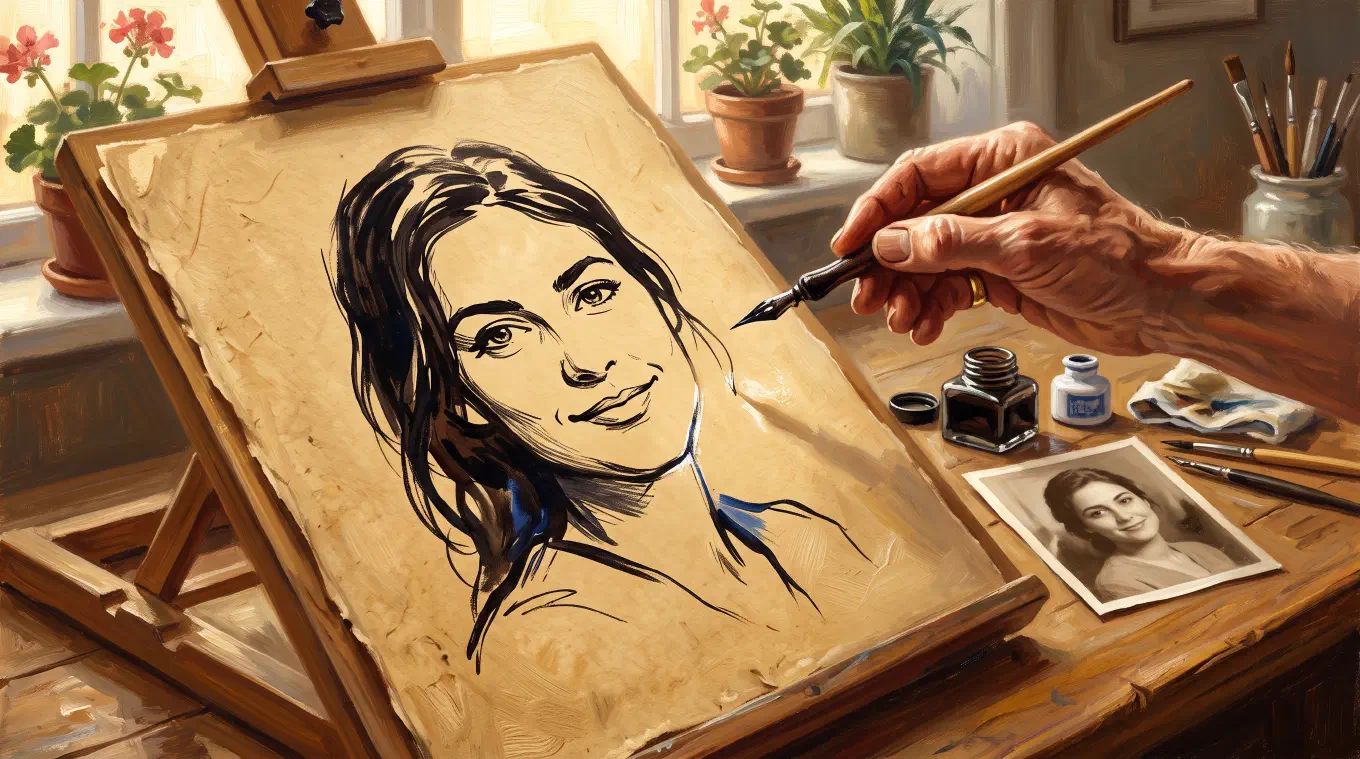
Per trasformare una foto in un disegno al tratto si estraggono i bordi e si butta via tutto il resto. Si parte da un soggetto chiaro illuminato di lato, si ritaglia stretto su di lui, poi si applica l’estrazione dei bordi e si regola quanto dettaglio sopravvive. Photoshop, Illustrator, uno strumento web gratuito e un’app dedicata ci riescono tutti. La foto che scegli conta più dello strumento che scegli.
Quest’ultima frase è la parte che nessuno dice, quindi conviene partire da ciò che va storto. Quasi tutte le conversioni deludenti falliscono per ragioni già presenti nella fotografia prima che un software la toccasse.
Che cos’è davvero un disegno al tratto
Un disegno al tratto descrive un soggetto con delle linee e nient’altro. Nessuna sfumatura, nessuna velatura, nessun grigio. Viene dalla tradizione del disegno di contorno, e la distinzione che quella tradizione fa serve anche qui: il profilo è il confine tra il soggetto e lo spazio intorno, mentre il contorno porta con sé forma, peso e volume, quindi corre anche dentro la figura e non solo lungo il suo bordo. Una buona conversione restituisce contorni. Una conversione debole restituisce una sagoma con un po’ di rumore attaccato.
Questo dice anche che cosa un disegno al tratto non è. Non è un effetto schizzo a matita. Quegli effetti sono tonali, costruiti con una morbida ombreggiatura a grafite distesa su tutto il fotogramma, e sullo schermo sono bellissimi. Ma non li puoi ricalcare, né stampare come disegno da colorare, né tagliare come stencil, perché non contengono linee distinte da seguire. Decidi quale dei due ti serve prima di aprire qualsiasi cosa, perché i metodi divergono subito.
Perché quasi tutte le conversioni escono come rumore
Il rilevamento dei bordi non ha gusto. Trova i punti in cui la luminosità cambia di colpo e li segna, e non distingue il bordo di una mandibola dal bordo di una foglia su un albero quaranta metri più indietro. Tre cose rovinano il risultato in modo regolare.
Uno sfondo affollato. Ogni ramo, ogni mattone e ogni passante è un bordo, e vengono disegnati tutti con lo stesso peso del soggetto. Il disegno finisce per essere un roveto con dentro una persona da qualche parte.
Luce piatta o scarsa. È la luce a separare un piano dall’altro. Sotto un cielo coperto e piatto o una lampadina fioca, i piani di un viso hanno quasi la stessa luminosità, quindi il rilevatore non trova niente e restituisce qualche frammento debole invece di un viso.
Grana e compressione. Il rumore del sensore e gli artefatti JPEG sono minuscoli sbalzi di luminosità ad alto contrasto. È esattamente la definizione di bordo, quindi una foto molto compressa o scattata a ISO alto viene letta come dettaglio e torna indietro punteggiata.
Sistema la fotografia prima di sistemare le impostazioni
I rimedi non fanno spettacolo e funzionano meglio di qualsiasi cursore.
Scegli un soggetto che si stacchi dallo sfondo. Ritratti, animali, edifici e foto di prodotto si convertono bene perché c’è una figura chiara e un fondo tranquillo. Scegli una luce direzionale decisa, di lato o dall’alto, perché è quella che scolpisce i piani in gradini visibili. Ritaglia stretto prima di convertire, non dopo, così lo sfondo smette di contendersi l’attenzione del rilevatore. Se lo sfondo continua a dare battaglia, toglilo prima e converti il soggetto da solo.
Poi, in qualunque strumento tu usi, alza la sfocatura. La sfocatura non è nemica del disegno al tratto. La sfocatura è il modo di dire al software quale scala di dettaglio ti interessa, ed è esattamente per questo che ogni metodo serio di estrazione delle linee ha un controllo di sfocatura al centro.
Metodo 1: la ricetta Colore scherma di Photoshop
È la classica, e la pubblica Adobe stessa. Si desatura l’immagine, si duplica il livello, si inverte la copia, si imposta il suo metodo di fusione su Colore scherma (Color Dodge), la si converte in oggetto avanzato e si applica una sfocatura gaussiana. La guida di Adobe per passare da foto a schizzo a matita segnala che il raggio della sfocatura è tutto il controllo che serve: “Un valore basso si avvicina all’aspetto del carboncino, mentre uno più alto porta sempre più vicino a una matita o a una penna dal tratto sottile.”
Sappi però che cosa stai ottenendo. Questo è un effetto tonale, non un’estrazione di linee. Restituisce una morbida ombreggiatura a grafite che a colpo d’occhio si legge come un disegno e che crolla nel momento in cui servono linee distinte da seguire. È la ricetta giusta per un ritratto da stampare e incorniciare. È quella sbagliata per uno stencil.
Metodo 2: i filtri a un clic di Photoshop
Filtro, poi Stilizzazione, poi Trova bordi dà un profilo grezzo in un solo passaggio. Galleria filtri, poi Schizzo, poi Fotocopia dà una versione della stessa idea con più contrasto e più macchie.
Sono entrambi rapidi ed entrambi rozzi. Nessuno dei due dà un controllo sensato su quali bordi siano ammessi, quindi su qualsiasi cosa più movimentata di un oggetto semplice si ottiene il problema del rumore allo stato puro. Trattali come un modo per capire in due secondi se una foto ha qualche possibilità, non come metodo di finitura.
Metodo 3: Ricalco immagine di Illustrator, per i vettori
Se il risultato serve in vettori, per un plotter, una macchina da taglio o un logo, la strada è questa. In Adobe Illustrator si usa File e poi Inserisci per portare dentro l’immagine, si apre Finestra e poi Ricalco immagine, si sceglie un predefinito al tratto (Line Art o Sketched Art) e si regolano le opzioni finché non convince.
Poi si fa il passaggio che tutti dimenticano: si preme Espandi. Finché non espandi, il risultato del ricalco è un oggetto di anteprima dal vivo, non tracciati modificabili, e in tanti danno per scontato che l’anteprima sia già un vettore e si chiedono perché non riescano a selezionare niente. Dopo l’espansione, elimina la forma bianca di sfondo generata dal ricalco, che quasi sempre sta dietro alle linee come un rettangolo pieno che non ti serve.
Metodo 4: i convertitori gratuiti sul web
In questa categoria gira un’affermazione persistente: che ogni alternativa gratuita carichi di nascosto le tue foto su un server. Non è vero, e vale la pena descrivere il panorama con precisione.
MakeLineArt lavora davvero lato client. La sua stessa pagina dichiara che tutta l’elaborazione avviene in locale nel browser tramite WebAssembly e che le immagini non vengono mai trasmesse ad alcun server. Non c’è registrazione, non c’è filigrana, non c’è una versione a pagamento, e non dichiara di usare IA. Funziona con sogliatura adattiva, filtro bilaterale e rilevamento dei bordi, cioè la stessa famiglia di tecniche dei metodi desktop qui sopra.
ColorBliss è il modello opposto e lo dice con la stessa chiarezza. È basato su IA, quindi il lavoro avviene sui suoi server, richiede un account e va a crediti mensili: il piano Hobby dà 500 crediti al mese per $12 al mese. Nessun piano applica filigrane, ma ciò che esce dal piano gratuito e dall’Hobby è concesso in licenza solo per uso personale, con i diritti commerciali sui piani a pagamento superiori. Tra gli altri convertitori web gratuiti del settore ci sono iColoring.ai, Image to Outline, Fotor e DataChef.
La parte della categoria che si è guadagnata davvero la sua fama sono gli store delle app, dove le lamentele ricorrenti sono una pubblicità a schermo intero dopo ogni azione, una filigrana che si toglie pagando, una risoluzione deliberatamente bassa in uscita nella versione gratuita e un paywall su funzioni che non puoi provare prima di comprare. È uno schema reale, ed è una scelta di modello di business, non una necessità tecnica.
La tecnica che sta sotto agli strumenti buoni
L’estrazione delle linee regolabile ha una base ben studiata. Il testo di riferimento è XDoG: An eXtended difference-of-Gaussians compendium including advanced image stylization, di Holger Winnemöller, Jan Eric Kyprianidis e Sven C. Olsen, pubblicato su Computers & Graphics, volume 36, numero 6, nel 2012. Prende l’operatore differenza di gaussiane, che trova i bordi sottraendo una copia sfocata dell’immagine a una copia un po’ più sfocata, e mostra fino a che punto lo si possa spingere sul piano stilistico, passando tra l’altro per l’ombreggiatura a matita, il pastello, il tratteggio e la xilografia.
La lezione pratica di quella letteratura è quella della sezione precedente, detta in termini matematici: i due raggi di sfocatura sono i controlli che contano, perché è la differenza tra loro a decidere quale scala di dettaglio valga come bordo. Gli strumenti che espongono quella decisione danno buoni disegni al tratto. Quelli che la nascondono dietro un unico pulsante di conversione danno quello che hanno indovinato.
Una mappa dei bordi non è ancora un disegno
Qui sta la distanza che separa un filtro da un disegno, ed è il motivo per cui quasi tutte le conversioni sembrano meccaniche anche quando i bordi sono corretti.
Il rilevamento dei bordi restituisce un verdetto per pixel: questo pixel sta su un bordo, quello no. Quello che esce è una mappa. Un disegno non è una mappa. È fatto di segni, e un segno ha un inizio, una fine, una direzione, un peso e un ordine rispetto ai segni che gli stanno intorno. Quando disegni fai anche una gerarchia: ti impegni prima sulla linea della mandibola e sulla terza piega della manica forse mai. Quella gerarchia è quasi tutto ciò che fa sembrare disegnato un disegno.
Quindi la domanda giusta da fare a uno strumento non è se trova i bordi, ma se li disegna. Un filtro converte luminosità in grigio. Uno strumento di disegno sceglie le linee, decide quante vale la pena posarne e poi appoggia ognuna sulla carta con uno strumento che si comporta come uno vero. La stessa distinzione salta fuori ogni volta che una foto viene convertita onestamente in un altro medium, anche quando vuoi trasformare una foto in pixel art: la domanda è sempre se il risultato sia la tua immagine davvero ricostruita, oppure un’immagine nuova e plausibile inventata per somigliarle.
Quando il profilo non basta: il tratteggio
A volte i soli contorni si leggono piatti, soprattutto sui volti e su qualsiasi cosa di forma morbida. Il rimedio tradizionale non è ombreggiare con il grigio, è il tratteggio, che costruisce il tono con linee parallele molto ravvicinate, e il tratteggio incrociato, che le sovrappone ad angoli diversi per i valori più scuri. Il lavoro lo fa la densità: quantità, spessore e distanza delle linee decidono quanto scuro si legge un passaggio.
Il tratteggio mantiene il disegno al tratto e allo stesso tempo gli dà volume, ed è per questo che ogni tradizione incisoria, dal bulino all’acquaforte, si fonda proprio su di esso. Se stai andando verso un dipinto invece che verso una stampa, lo stesso ragionamento vale per pianificare i valori, ed è a questo che serve uno studio dei valori prima di dipingere.
Come farlo in Skisa
Skisa è fatta esattamente per questo lavoro e per nient’altro. Disegna una fotografia con delle linee, sul tuo dispositivo, senza nessuna IA nel cloud, quindi la foto non lascia mai il telefono.
Il percorso è breve. Apri l’app, scegli una foto dalla galleria o scattane una, e il disegno compare appena la foto è caricata, quindi stai già dando forma a un disegno dal primo secondo invece di aspettarne uno. Poi prendi quattro decisioni.
Lo strumento. Nove, e ciascuno si comporta come l’oggetto vero e non come una texture preconfezionata. Il fineliner posa una linea uniforme e fedele. La penna a sfera salta, poi lascia un grumo dove la sfera riprende la sua pellicola di inchiostro, e non può mai assottigliarsi, perché una sfera ha un solo diametro. La matita si assottiglia alle due estremità e vacilla appena. Il pennarello ha la punta smussata, è coprente e non sente affatto la carta. Il carboncino è fatto di pochi segni, pesanti e sfumati. La punta d’argento è quella linea pallida di metallo con cui disegnavano Leonardo da Vinci e Albrecht Dürer, e non può fisicamente andare scura. La penna d’oca porta una carica finita di inchiostro, quindi un tratto lungo si asciuga lungo il proprio percorso, e il suo pennino tagliato cambia larghezza a seconda della direzione in cui il tratto avanza.
La carta. Sei superfici, e la grana è vera, non stampata sopra. La grana satinata è fine e uniforme, la kraft è marrone e fibrosa, la grigia è il foglio fatto per il carboncino, dove la carta stessa è il mezzotono, la nera è il fondo su cui disegni la luce invece dell’ombra, la tecnica è il blu da progetto con la sua griglia, e la liscia è il foglio da stampante che esporti quando il disegno andrà ricalcato. Scegli un foglio scuro e l’app ti passa il gesso bianco al posto della grafite, perché una linea scura su fondo scuro è un disegno invisibile.
I cursori. Dettaglio decide quante delle linee trovate vengono disegnate, prima le più importanti, quindi aggiungi e togli linee intere invece di far sbiadire un’immagine. Spessore fissa il peso. Scioltezza va dalla linea tirata con il righello a quella che cerca la forma, con deboli passaggi di ricerca che compaiono sotto all’estremo più sciolto. Continuità ricuce i frammenti spezzati, così una mandibola interrotta da un’ombra torna come un unico contorno invece che in tre pezzi.
L’ombreggiatura. Sei tecniche incisorie, ognuna con la sua fisica. Il punteggiato costruisce il tono con punti la cui distanza e il cui diametro seguono entrambi il valore. L’acquaforte è il tratteggio incrociato a larghezza costante della punta. La sanguigna fa correre i suoi segni attraverso la forma, così da modellarla. Il bulino è il taglio dell’incisore, dove il tono viene dalla linea che si ingrossa e non dalla distanza. L’acquatinta morde il suo tono per altipiani netti. La mezzatinta funziona esattamente al contrario: parte dal nero pieno e brunisce le luci tirandole fuori.
L’export dà un JPEG, oppure un PNG con sfondo trasparente e niente dietro le linee. Quello che vedi è quello che ottieni, per scelta progettuale: l’anteprima e il file esportato disegnano la stessa lista ordinata di segni, solo a scala diversa, quindi il disegno salvato coincide con quello a schermo. La dimensione di export è un tetto e mai un ingrandimento, quindi Skisa non gonfia una foto oltre la sua risoluzione.
La versione gratuita è uno strumento vero. Comprende sei strumenti, tutte e sei le superfici, tre tecniche di ombreggiatura, tutti i cursori, i colori per le linee e le tinte dei fogli selezionati, e l’export in PNG trasparente. Skisa Premium è un acquisto unico, senza abbonamento, senza pubblicità e senza filigrana in nessuna delle due versioni. Aggiunge tre strumenti in più, tre tecniche di ombreggiatura in più, qualsiasi colore di linea o di foglio miscelato da te, i preset salvati da riusare sulla foto successiva, schizzi illimitati ed export a piena risoluzione. Skisa gira su iPhone, iPad e Mac e su Android, in 17 lingue, e un solo acquisto sblocca Premium su tutti i dispositivi collegati allo stesso account dello store.
A cosa serve il disegno
Un disegno al tratto raramente è il lavoro finito. Di solito è l’inizio di qualcosa di fisico.
Stampalo come disegno da colorare, con il livello di dettaglio adatto alle mani che lo coloreranno. Usalo come stencil per tatuaggi, esportato su fondo trasparente e pronto da trasferire. Mettilo sotto un dipinto come disegno preparatorio, oppure trasferiscilo sulla tela con una griglia, un tavolo luminoso o la carta da ricalco. Taglialo come sagoma per il fai da te o mandalo a un plotter.
In ognuno di quei casi la prova è la stessa, e non è se l’immagine sta bene sullo schermo di un telefono. È se le linee sono abbastanza pulite, e abbastanza controllate, da poterci lavorare davvero. Parti dalla fotografia giusta, ritaglia stretto, controlla quanto dettaglio sopravvive, e ci arrivi con uno qualsiasi dei metodi qui sopra. Oppure apri Skisa e guarda il disegno cambiare sotto il pollice finché non è quello che volevi.