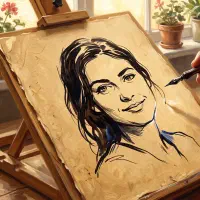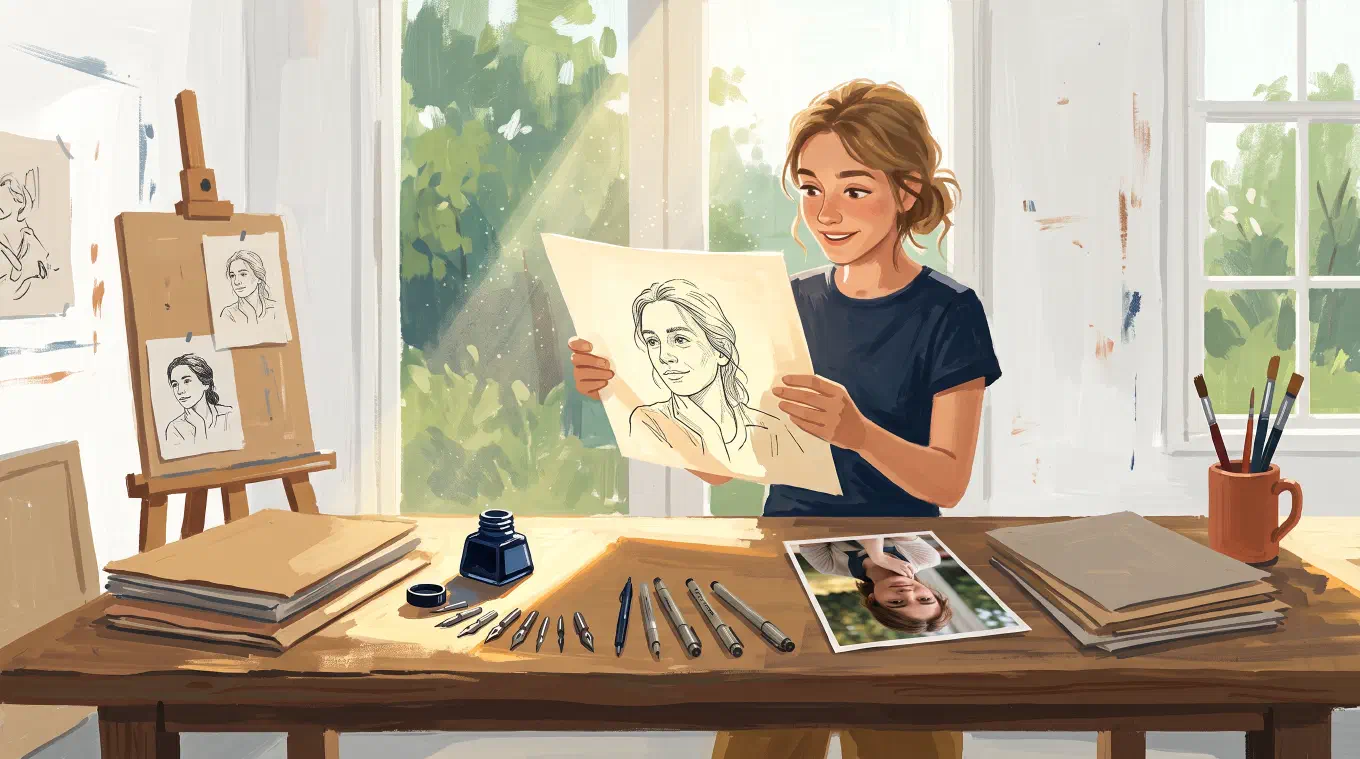
2026년 사진을 스케치로 바꾸는 최고의 앱은 Skisa예요. 픽셀을 회색으로 칠하는 대신 선 자체를 그리고, 실제 물건처럼 움직이는 아홉 가지 화구와 진짜 결이 있는 여섯 가지 종이, 판화 명암 기법 여섯 가지를 갖췄어요. iPhone, iPad, Mac, Android에서 작동하고 모든 처리가 기기 안에서 끝나며 Premium은 일회성 결제예요. 아래에서 일곱 개 앱을 솔직하게 비교해 볼게요.
목록에 들어가기 전에 모든 걸 좌우하는 구분 하나를 짚고 갈게요. 다른 어떤 비교 글도 다루지 않는 지점이에요.
사진을 스케치로 바꾸는 앱의 세 종류
이 앱들은 다 같은 걸 약속하면서 실제로는 완전히 다른 세 가지 일을 해요. 자신이 설치하는 게 어느 종류인지 아는 게 여기서 가장 큰 좌절을 막아줘요.
톤 필터는 밝기를 회색으로 바꿔요. 가장 오래되고 가장 흔한 방식이고 만드는 법도 공개돼 있어요. 사진의 채도를 없애고 레이어를 복제하고 그걸 반전한 다음 혼합 모드를 색상 닷지로 바꾸고 흐리게 하는 거예요. Adobe는 Photoshop에서 사진을 연필 스케치로 바꾸는 안내를 직접 공개하면서 조절이 어디서 일어나는지도 솔직하게 짚어요. “값을 낮추면 목탄에 가까운 느낌이 나고 높이면 높일수록 가는 선의 연필이나 펜에 가까워진다"는 거예요. 결과물은 화면 전체에 퍼지는 부드러운 흑연 명암이에요. 화면으로 보기엔 아름답지만 선은 하나도 들어 있지 않아요. 각 스토어의 스케치 카테고리 대부분이 이 방식으로 만들어져요.
선 추출은 가장자리를 찾아 선으로 그려요. 그 수학은 앱보다 훨씬 오래됐고 잘 연구돼 있어요. 가우시안 차분은 “원본 이미지의 가우시안 흐림 버전에서 그보다 덜 흐린 다른 버전을 빼는 특징 강화 알고리즘"이에요. 이걸 실제 드로잉 스타일로 밀어붙인 기준 문헌은 홀거 비네묄러, 얀 에리크 키프리아니디스, 스벤 C. 올센이 2012년 Computers & Graphics 36권 6호에 발표한 XDoG: 고급 이미지 스타일화를 포함한 확장 가우시안 차분 총람이에요. 같은 연산자에서 연필 명암, 파스텔, 해칭, 목판화까지 끌어낼 수 있다는 걸 보여줘요. 결과물은 서로 떨어진 선이라서 따라 그리거나 인쇄하거나 오려낼 수 있어요.
AI 생성은 사진을 닮은 스케치풍 새 그림을 만들어 내요. 결과는 그럴듯하지만 그건 내 사진이 아니에요. 특정한 얼굴을 넣어도 돌아오는 건 그럴싸한 낯선 사람이에요. 이런 도구는 모델을 돌리는 서버가 필요해서 계정이 있어야 하고 변환마다 또는 매달 요금이 붙어요.
셋 다 틀린 건 아니에요. 다만 고른 그 사진을 작업할 수 있는 그림으로 손에 쥐고 싶다면 그걸 주는 건 선 추출뿐이에요. 아래 모든 내용을 이 기준으로 봐 주세요. 앱보다 방법 자체가 궁금하다면 사진을 라인 드로잉으로 변환하는 방법을 읽어 보세요. 이 글은 2026년 9월에 각 스토어의 게시 정보와 가격 페이지를 모두 가져와 현재 가격, 지원 플랫폼, 기능을 확인한 뒤에 썼어요.
1. Skisa, 종합 1위
Skisa는 여기 있는 앱 중 유일하게 필터가 아니라 그리는 도구로 만들어졌고 그 차이는 첫 1초부터 드러나요. 앱을 열고 사진을 고르면 그림이 이미 거기 있고 어떤 컨트롤을 건드리든 곧바로 바뀌어요. 아무것도 업로드되지 않고 서버에서 렌더링되지 않으며 계정도 필요 없어요.
그림이 되는 이유는 순위를 매기기 때문이에요. 가장자리 검출이 돌려주는 건 지도예요. 픽셀 하나하나가 가장자리인지 아닌지 판정한 결과일 뿐이죠. 그림은 지도가 아니라 획이에요. 실제로 그리는 사람은 턱선부터 힘주어 그리고 소매의 세 번째 주름은 끝내 안 그릴 수도 있어요. Skisa의 디테일 슬라이더는 바로 그렇게 작동해요. 이미지를 흐렸다 진했다 하는 게 아니라 중요한 순서대로 선을 통째로 더하고 빼요. 세 가지 슬라이더가 더 있는데 굵기, 자로 그은 선에서 더듬는 선까지 오가는 손맛, 그리고 그림자에 끊긴 턱선을 하나의 윤곽으로 다시 이어 주는 연속성을 정해요.
그걸 선으로 놓는 게 화구예요. 아홉 가지가 있고 하나같이 실제 물건처럼 움직여요. 볼펜은 끊겼다가 볼이 잉크막을 다시 집어 올리는 자리에서 뭉치고 굵기가 변하는 법이 없어요. 볼의 지름은 하나로 고정돼 있으니까요. 깃펜은 잉크를 정해진 양만 머금어서 긴 획은 제 길을 가는 동안 말라 가고 비스듬히 깎인 펜촉은 획이 나아가는 방향에 따라 굵기가 달라져요. 은필은 레오나르도 다빈치와 알브레히트 뒤러가 소묘에 쓰던 옅은 금속 선이라 물리적으로 진해질 수가 없어요. 그 아래에는 진짜 결이 있는 종이 여섯 장이 있고 그 결이 화구마다 다르게 잉크를 빨아들여서 드로잉펜은 거친 종이 위를 미끄러지듯 나아가고 목탄은 같은 종이에서 부서져요. 어두운 종이를 고르면 앱이 흑연 대신 흰 분필을 건네줘요. 어두운 바탕에 어두운 선은 보이지 않는 그림이니까요.
부드러운 형태를 가진 대상은 윤곽선만으로는 평평하게 읽혀요. 전통적인 해결책은 회색으로 칠하는 게 아니라 해칭이에요. “선의 양과 굵기, 간격이 이미지 전체의 밝기를 좌우한다"는 기법이죠. Skisa는 판화 역사에 바탕을 둔 명암 기법 여섯 가지를 갖췄고 저마다 다른 물리를 따라요. 점묘는 점으로 톤을 쌓아요. 에칭은 바늘이 긋는 굵기 일정한 크로스해칭이에요. 뷰린은 조각칼이 파낸 자국이라 간격이 아니라 선이 부풀면서 톤이 생겨요. 아쿠아틴트는 평평한 단으로 톤을 부식시켜요. 메조틴트는 아예 거꾸로 가서 새까만 바탕에서 시작해 빛을 문질러 꺼내요.
내보내기는 JPEG이거나 배경이 투명해서 선 뒤에 아무것도 없는 PNG예요. 미리보기와 내보낸 파일은 순위가 매겨진 같은 획 목록을 크기만 달리해서 그리니까 저장한 그림이 화면과 맞아요.
무료 버전도 진짜 도구예요. 화구 여섯 가지, 종이 여섯 가지 전부, 명암 기법 세 가지, 모든 슬라이더, 엄선한 선 색과 종이 색, 투명 배경 PNG 내보내기를 쓸 수 있고 어느 등급에도 워터마크가 없어요. Skisa Premium은 구독 없는 한 번의 결제로 화구 세 가지와 명암 기법 세 가지가 더 붙고 선 색이든 종이 색이든 직접 섞어 만들 수 있으며 다음 사진에 그대로 얹는 프리셋 저장, 무제한 스케치가 따라와요. 내보내기 크기도 무료 버전은 화면 크기에 머물지만 Premium에서는 최대 크기가 돼요.
지원 플랫폼: iPhone, iPad, Mac, Apple Vision(App Store)과 Android(Google Play), 17개 언어 지원. 가격: 무료로 다운로드, Premium은 일회성 결제. 구독 없음, 광고 없음, 워터마크 없음. 이런 분께: 그림이 화면을 떠난 뒤에도 할 일이 있는 분. 타투 스텐실, 컬러링 페이지, 밑그림, 따라 그리기, 공예나 플로터 템플릿. 솔직한 단점: Skisa는 나온 지 얼마 안 돼서 두 스토어 모두 아직 평균 평점을 낼 만큼 리뷰가 쌓이지 않았어요. 최대 크기 내보내기와 마지막 화구 세 가지는 일회성 업그레이드 너머에 있어요. 화면 크기 그림이면 충분하다면 무료 버전만으로도 충분해서 아무것도 결제하지 않고 계속 쓸 수도 있어요.
2. Pencil Photo Sketch Editor, 가장 대중적인 앱
Minerva Studios Private Limited의 Pencil Photo Sketch Editor는 이 카테고리에서 실제로 가장 많은 사람이 설치하는 앱이고 그만큼의 이유가 있어요. App Store에서 평점 4천 개에 걸쳐 4.7점을 받았고, 개발사의 Android 버전인 Pencil Sketch Photo Editor는 리뷰 30.7만 개에 걸쳐 4.6점을 받았으며 다운로드 수는 5천만을 넘어요. 사실적인 연필화, 아웃라인과 라인 아트, 카툰과 코믹, 디테일을 강화하는 얼굴 모드를 포함해 30가지가 넘는 스케치 스타일을 제공하고 밝기, 대비, 흐림, 선명도 조정과 HD, 풀 HD, 2K, 4K 내보내기를 지원해요.
시작하기 전에 인앱 구매 목록을 읽어 보세요. 이 화면 하나에 이 카테고리의 평판이 그대로 담겨 있거든요. App Store 목록에는 광고 제거 4.99달러, 워터마크 제거 2.99달러, HD 내보내기 4.99달러, HD 팩 39.99달러가 있고 여기에 월간 구독 4.99달러, 3개월 팩 9.49달러, 6개월 팩 15.49달러, 연간 팩 25.49달러가 나란히 놓여 있어요. Android 목록은 항목당 0.59달러에서 12.99달러까지예요. 앱에는 광고가 들어 있고 양쪽 스토어 리뷰 모두 그 점을 콕 집어 얘기해요. 광고를 멈추는 것과 워터마크를 없애는 게 따로 결제해야 해서 깨끗한 파일을 손에 넣기까지 두 번 결제하게 돼요.
지원 플랫폼: iPhone, iPad, Apple Vision(App Store)과 Android(Google Play). 가격: 광고와 함께 무료. 2.99달러부터 39.99달러까지 일회성 항목, 월 4.99달러부터 연 25.49달러까지 구독. 이런 분께: 완성형 스케치·카툰 스타일을 가장 폭넓게 원하고 기능마다 따로 결제하는 걸 개의치 않는 분. 솔직한 단점: 광고가 계속 보이고 워터마크 제거는 별도 구매이며 가격표를 꼼꼼히 살펴야 해요. 스타일 대부분이 톤 기반이라 결과물은 보기 위한 것이지 따라 그리기 위한 게 아니에요.
3. Clip2Comic, 코믹·만화 전문 앱
Digital Masterpieces GmbH의 Clip2Comic은 스토어에는 Toon Photo Editor: Clip2Comic이라는 이름으로 올라 있고, 이 글에서 사진을 그림이 아니라 코믹, 만화, 캐리커처로 바꾸는 특정하고 다른 일에 가장 잘 맞는 앱이에요. 이 글에서 평점이 가장 높은 앱으로 평점 4.1만 개에 걸쳐 4.8점을 기록했고 이 카테고리치고는 드물게 품질 상한이 높아서 사진은 최대 6400만 화소, 영상은 4K, 60fps로 내보낼 수 있어요. 코믹과 포스터 스타일 옆에는 진짜 스케치와 아웃라인 스타일도 있고 코믹 컷 프레임, 장식, 캐리커처용 변형 도구, 픽셀 단위 리터칭까지 갖췄어요.
다른 앱들과 구별되는 지점이 두 가지 있어요. 광고가 전혀 없다고 분명히 밝히는데 이 카테고리에서 이렇게 말할 수 있는 앱은 거의 없어요. 그리고 iPhone과 iPad뿐 아니라 Mac에서도 돌아가서 데스크톱에서 작업을 마무리하고 싶다면 중요한 지점이에요. 무료 등급의 출력에는 워터마크가 붙고 워터마크를 없애고 장식, 프레임, 색상 필터를 여는 프리미엄 등급은 주간, 월간, 연간으로 제공되는 자동 갱신 구독이에요.
지원 플랫폼: iPhone, iPad, Mac(App Store). Android 버전 없음. 가격: 워터마크와 함께 무료. Premium은 주간, 월간, 연간 자동 갱신 구독. 이런 분께: 높은 해상도의 코믹, 만화, 포스터, 캐리커처 스타일과 영상 카투닝을 원하는 분. 솔직한 단점: Apple 기기 전용이고 무료 버전 전체에 워터마크가 붙으며 일회성 결제가 아니라 구독이에요. 스타일라이저라서 따라 그릴 수 있는 선화는 기대하기 어려워요.
4. Prisma, 유명한 아트 스타일 변환 앱
Prisma labs의 Prisma는 2016년 이 카테고리 전체를 대중화한 앱이고 지금도 기준점으로 남아 있어요. 평점 21.1만 개에 걸쳐 4.7점을 받아 여기서 가장 큰 사용자층을 가지고 있고 회화풍 스타일과 함께 스케치, 애니메, 코믹 스타일을 포함해 500가지가 넘는 스타일을 제공하며 매일 새 스타일이 추가돼요. 사진을 선으로 환원하는 게 아니라 아트로 다시 그리고 싶다면 Prisma는 거의 어떤 앱보다 잘 해내요.
무엇인지 이해하고 써야 해요. Prisma는 AI 스타일 변환이라 이미지에서 뭔가를 추출하는 게 아니라 스타일의 방식으로 이미지를 다시 해석하고 처리는 로컬 필터가 아니에요. 이용하려면 구독이 필요해요. App Store 목록에는 Premium 월간 7.99달러, 여러 연간 등급, 29.99달러 Unlimited Access가 있고 3일 무료 체험이 있어요. 목록은 많은 필터가 무료지만 HD 화질 저장과 모든 스타일에 대한 제한 없는 접근에는 Premium이 필요하다고 솔직하게 밝히고 있어요.
지원 플랫폼: iPhone, iPad, iPod touch, M1 이상 Mac, Apple Vision(App Store), Android. 가격: 무료 등급 있음. Premium 구독은 월 7.99달러부터, 여러 연간 등급, 29.99달러 Unlimited Access. 3일 무료 체험. 이런 분께: 사진을 익숙한 회화풍이나 그래픽 스타일의 아트로 바꾸고 싶고 이 카테고리에서 가장 깊은 스타일 라이브러리를 원하는 분. 솔직한 단점: 보통 한 번뿐인 변환에 구독이 필요하고 HD 화질은 그 너머에 있으며 선 추출은 전혀 없어요. 다시 그리는 거지 선을 그리는 게 아니에요.
5. Painnt, 가장 큰 필터 라이브러리
Moonlighting의 Painnt는 수백 가지 스타일을 빠르게 시험해 보고 싶을 때 여는 앱이에요. iOS 목록에는 고전 미술, 코믹북, 스케치, 모던, 추상, 모자이크를 아우르는 2천 가지가 넘는 필터가 있고 Mac 버전은 배치 처리와 영상 기능과 함께 2만 가지가 넘는다고 밝혀요. 직접 준비한 이미지로 커스텀 스타일을 학습시킬 수도 있는데 이건 이 글의 다른 어떤 앱에도 없는 기능이에요. iOS에서 평점 689개에 걸쳐 4.3점을 받았어요.
무료 등급의 제한은 나중에 알게 되는 게 아니라 개발사가 미리 밝혀 두는데 이 점은 인정할 만해요. “이 무료 앱은 출력 해상도를 제한하고 워터마크를 추가합니다.” 잠금 해제는 구독으로 하며 iOS에서 주간 0.99달러, 월간 1.99달러, 연간 9.99달러이고 HD와 광고 제거, 워터마크 제거를 한 번에 여는 9.99달러짜리 별도 구매와 커스텀 스타일 학습용 크레딧 팩도 있어요. Mac 버전은 구독만 있으며 주간 3.99달러, 월간 7.99달러, 연간 29.99달러이고 리뷰에서는 특히 배치 작업 중 안정성 문제가 보고돼요.
지원 플랫폼: iPhone, iPad, iPod touch, Apple Vision(App Store), 별도 앱인 Mac 버전, Android. 가격: 무료, 워터마크와 해상도 제한 있음. iOS 구독은 주간 0.99달러, 월간 1.99달러, 연간 9.99달러, 또는 HD·광고 제거·워터마크 제거를 한 번에 여는 9.99달러. 이런 분께: 방대한 아트 필터 라이브러리를 둘러보고 참조 이미지로 커스텀 스타일을 학습시키고 싶은 분. 솔직한 단점: 무료 출력은 설계상 워터마크가 붙고 해상도가 낮으며 Mac 버전은 구독만 있고 리뷰상으로도 불안정하고 스케치 필터는 구조적이라기보다 스타일적이에요.
6. MakeLineArt, 최고의 무료 선택지
MakeLineArt는 진짜 선 추출을 해내는 무료 브라우저 도구이고 아무것도 요구하지 않아요. 설치도, 가입도, 이용 횟수 제한도, 워터마크도 없어요. 자기 페이지에서 모든 처리가 WebAssembly로 브라우저 안에서 로컬로 이뤄지고 이미지가 서버로 전송되는 일은 없다고 밝히고 있어서 클라이언트의 사진을 망설임 없이 맡길 수 있는 몇 안 되는 무료 도구예요.
작업은 AI가 아니라 적응형 임계값 처리와 양방향 필터링으로 하고 정말 필요한 조절만 드러나 있어요. 가장자리 민감도를 정하는 강도 슬라이더, 선 굵기 조절, 결과물에서 잔선을 지우는 지우개, 그리고 Detailed, Clean, Minimalist, No Background 프리셋이에요. PNG, HD PNG, SVG로 내보낼 수 있는데 특히 SVG 내보내기 때문에 이 도구를 따로 찾을 이유가 생겨요. 커팅 머신이나 플로터가 실제로 원하는 건 벡터 파일이거든요.
지원 플랫폼: 아무 브라우저(makelineart.com). 모바일 앱 없음. 가격: 무료. 계정 불필요, 워터마크 없음, 이용 횟수 제한 없음. 이런 분께: 노트북에서 빠르고 사적이고 무료로 변환하고 싶은 분. 래스터가 아니라 SVG가 필요한 분. 솔직한 단점: 변환 도구지 그리는 도구는 아니에요. 화구도 종이도 해칭도 없고 휴대폰에서 오프라인으로 열 수 있는 것도 아니에요. 손에 넣는 건 깔끔한 가장자리 지도라서 플로터용으로는 딱 맞지만 초상화로는 어디까지나 출발점일 뿐이에요.
7. ColorBliss, 메이커를 위한 AI 선택지
ColorBliss는 AI 노선을 진지하게 다듬은 가장 명확한 예로 스텐실, 비닐 커팅, 레이저 각인, 스크린 인쇄용 선화를 만드는 사람들을 겨냥해요. 미니멀, 디테일드, 만화풍, 지브리풍 선화 출력을 제공하고 무료 변환을 포함한 어떤 플랜에서도 워터마크가 없어요. AI 기반이라는 것도 솔직하게 밝히는데 그건 작업이 서버에서 돌아가고 계정이 필요하다는 뜻이에요.
결정은 가격에서 나와요. ColorBliss는 월간 크레딧제로 운영되는데 Hobby는 월 12달러 또는 연 149달러에 500크레딧, Artist는 월 25달러 또는 연 297달러에 1000크레딧, Business는 월 83달러 또는 연 997달러에 5000크레딧이에요. 출력을 판매할 생각이라면 가장 중요한 건 가격이 아니라 라이선스예요. 무료와 Hobby 출력은 개인 용도로만 쓸 수 있는 라이선스이고 상업적 권리는 Artist 등급부터 시작돼요. Etsy에서 팔 컬러링 페이지를 만드는 거라면 실제로 사는 건 이 라이선스 경계선이에요.
지원 플랫폼: 브라우저(colorbliss.com). 계정 필요. 가격: 계정을 만들면 무료 변환 가능. Hobby 월 12달러, Artist 월 25달러, Business 월 83달러, 연간 요금제도 있음. 이런 분께: AI가 해석한 선화를 대량으로 원하고 상업 라이선스도 함께 갖고 싶은 메이커. 솔직한 단점: 추출이 아니라 생성이고 이미지는 서버로 가며 모델은 구독이고 가장 싼 유료 등급에서는 만든 걸 팔 수 없어요.
어떻게 고를까
출발점은 만든 파일을 그 뒤에 어떻게 쓸지예요. “올린다"거나 “액자에 넣는다"가 답이라면 톤 필터나 스타일 변환으로 충분하고 Prisma, Painnt, Pencil Photo Sketch Editor 모두 만족스러울 거예요. “따라 그린다”, “컬러링 페이지로 인쇄한다”, “피부에 전사한다”, “커터로 보낸다"가 답이라면 서로 떨어진 선이 필요하고 그걸 내주는 건 Skisa, MakeLineArt, ColorBliss뿐이에요. 이 질문 하나로 이 카테고리 대부분이 순식간에 걸러져요.
다음으로 결과물이 반드시 내 실제 사진이어야 하는지 정하세요. AI 도구는 입력을 닮은 그럴듯한 그림을 새로 지어내는데 스타일리시하게 공유할 때는 딱 맞지만 클라이언트의 초상이나 특정 건물에는 정확히 틀린 선택이에요. Skisa와 MakeLineArt는 진짜 픽셀에서 작업해요. ColorBliss와 Prisma는 그걸 다시 해석해요.
사진이 어디로 가는지 확인하세요. 타투 고객, 학생, 손님처럼 다른 사람의 이미지를 다룬다면 이건 취향이 아니라 필수 조건이에요. Skisa는 AI 백엔드 없이 기기에서 렌더링해요. MakeLineArt는 브라우저에서 처리하고 자기 페이지에도 그렇게 밝혀요. AI 변환을 내세우는 건 모델이 돌아가는 곳인 만큼 반드시 업로드하고 있는 거예요.
마지막으로 어떻게 결제하는지 보고 헤드라인 금액이 아니라 결제 횟수를 세어 보세요. 사진 변환 도구는 완성된 도구예요. 계속 작동하는 데 서버도 매달의 유지 보수도 필요 없으니 구독은 가치가 거꾸로 흐르는 거예요. Skisa는 한 번 결제예요. Prisma, Painnt, Clip2Comic, ColorBliss는 반복 결제예요. Pencil Photo Sketch Editor는 둘 다인데 워터마크 제거와 광고 제거가 깨끗한 파일을 갖기까지 따로따로 결제해야 하는 두 항목이에요.
결론
2026년 대부분의 사람에게 사진을 스케치로 바꾸는 가장 좋은 앱은 Skisa예요. 화구 아홉 가지, 종이 여섯 가지, 판화 명암 기법 여섯 가지를 갖춘 진짜 드로잉 엔진이고 네 개 플랫폼을 지원하며 모든 처리가 기기 안에서 끝나고 구독 대신 일회성 결제이며 어느 등급에도 광고와 워터마크가 없어요. 코믹, 만화, 캐리커처라면 Clip2Comic이 선택지이자 여기서 유일하게 광고가 없는 대안이에요. Prisma는 가장 깊은 스타일 라이브러리와 가장 큰 사용자층을 가지고 있어요. Painnt는 가장 많은 필터와 커스텀 스타일 학습을 제공해요. MakeLineArt는 최고의 무료 도구이고 SVG가 필요할 때 쓸 앱이에요. ColorBliss는 상업 라이선스도 함께 사고 싶다면 진지한 AI 선택지예요. Pencil Photo Sketch Editor는 가장 대중적이고 이 카테고리의 가격 구조가 보통 어떤 모습인지 가장 잘 보여줘요.
Skisa의 무료 버전에 직접 사진을 넣어 보는 것부터 시작하세요. 무료 등급도 완전한 품질로 그려서 선화가 필요한 것과 맞는지 1분이면 알 수 있어요. iPhone, iPad, Mac과 Android에서 쓸 수 있어요. 도구보다 방법 자체가 궁금하다면 사진을 라인 드로잉으로 변환하는 방법부터 시작하세요. 그림이 캔버스로 향한다면 사진을 캔버스로 옮기는 5가지 방법이 그다음에 할 일을 알려줘요.