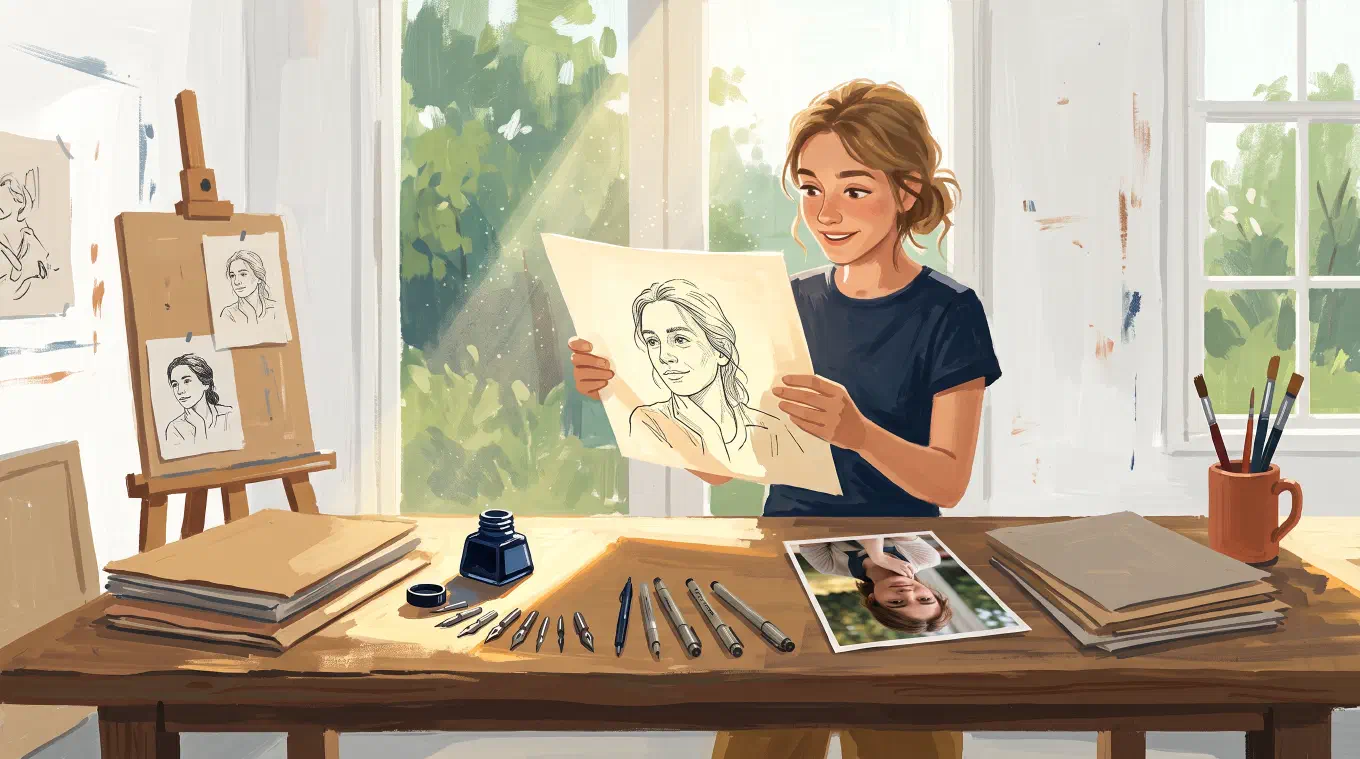
En 2026, la meilleure application pour transformer une photo en croquis est Skisa. Elle dessine des lignes au lieu de nuancer les pixels en gris, avec neuf instruments qui se comportent comme les objets réels, six papiers au grain véritable et six techniques d’ombrage issues de la gravure. Elle fonctionne sur iPhone, iPad, Mac et Android, tout reste sur votre appareil, et Premium est un achat unique. Ci-dessous, sept applications comparées honnêtement.
Avant la liste, une distinction qui change tout, et qu’aucun autre comparatif ne fait.
Les trois types d’applications photo vers croquis
Toutes ces applications promettent la même chose puis font trois choses complètement différentes. Savoir laquelle vous installez évite plus de frustration que toute autre décision ici.
Les filtres tonals convertissent la luminosité en gris. C’est le type le plus ancien et le plus courant, et la recette est publique : désaturer la photo, dupliquer le calque, l’inverser, régler le mode de fusion sur Color Dodge, puis flouter. Adobe publie les étapes pour transformer une photo en croquis au crayon dans Photoshop, et indique clairement où se trouve le réglage : « un niveau plus bas se rapproche de l’aspect du fusain, tandis qu’un niveau plus élevé rapproche de plus en plus d’un crayon ou d’un stylo au trait fin ». Le résultat est un ombrage doux de graphite sur toute l’image. C’est superbe à l’écran, et cela ne contient aucune ligne. La majeure partie de la catégorie croquis des stores fonctionne ainsi.
L’extraction de lignes repère les contours et les dessine. Les mathématiques sont plus anciennes que les applications et bien documentées : la différence de gaussiennes est « un algorithme de rehaussement des caractéristiques qui consiste à soustraire une version de l’image originale floutée par un filtre gaussien d’une autre version, moins floutée, de la même image ». L’ouvrage de référence sur la manière de la pousser vers de véritables styles de dessin est XDoG: An eXtended difference-of-Gaussians compendium including advanced image stylization, de Holger Winnemöller, Jan Eric Kyprianidis et Sven C. Olsen, publié dans Computers & Graphics, volume 36, numéro 6, en 2012, qui démontre l’ombrage au crayon, le pastel, les hachures et la gravure sur bois à partir du même opérateur. Le résultat est fait de lignes discrètes, ce qui signifie que vous pouvez les décalquer, les imprimer ou les découper.
Les réinterprétations par IA génèrent une image nouvelle qui ressemble à votre photo dans un style croquis. Le résultat est convaincant et ce n’est pas votre image. Donnez-lui un visage précis et vous obtenez un inconnu plausible. Ces outils ont besoin d’un serveur pour exécuter le modèle, ce qui explique pourquoi ils exigent un compte et facturent par conversion ou par mois.
Aucun des trois n’est mauvais en soi. Mais si vous avez choisi une photo parce que vous voulez cette photo précise comme dessin à partir duquel travailler, seule l’extraction de lignes vous la donnera. C’est l’angle retenu pour tout ce qui suit. Pour la méthode complète plutôt que les applications, lisez comment transformer une photo en dessin au trait. Chaque fiche store et chaque page tarifaire a été récupérée en septembre 2026, avec vérification du prix, des plateformes et des fonctionnalités en vigueur avant la rédaction.
1. Skisa, la meilleure application dans l’ensemble
Skisa est la seule application ici construite comme un instrument de dessin plutôt que comme un filtre, et la différence se voit dès la première seconde. Vous ouvrez l’application, choisissez une photo, et le dessin est déjà là, changeant à mesure que vous touchez un réglage quelconque. Rien n’est envoyé sur un serveur, rien n’est traité à distance, et aucun compte n’est requis.
Ce qui en fait un dessin, c’est qu’elle classe. La détection de contours renvoie une carte, un verdict pixel par pixel sur ce qui constitue un contour. Un dessin n’est pas une carte : ce sont des traits, et un vrai dessinateur s’engage d’abord sur la mâchoire et ne dessinera peut-être jamais le troisième pli de la manche. Le curseur de détail de Skisa fonctionne ainsi : il ajoute et retire des lignes entières par ordre d’importance plutôt que de faire apparaître une image en fondu. Trois autres curseurs règlent l’épaisseur, la liberté du trait, d’un trait réglé à un trait cherchant sa voie, et la continuité, qui recoud une mâchoire coupée par une ombre en un seul contour.
Elle les dessine ensuite avec un instrument. Il y en a neuf, et chacun se comporte comme l’objet réel. Un stylo à bille saute, puis fait un pâté quand la bille reprend son film d’encre, et ne peut jamais s’affiner, car une bille a un diamètre fixe. Une plume transporte une charge d’encre limitée, si bien qu’un trait long s’assèche au fil de son propre parcours, et son bec taillé change de largeur selon la direction dans laquelle il se déplace. La pointe d’argent, le trait pâle et métallique avec lequel Léonard de Vinci et Albrecht Dürer dessinaient, ne peut physiquement pas foncer. Six papiers se trouvent en dessous, au grain véritable, et le grain affame l’encre différemment selon l’instrument, si bien qu’un feutre fin glisse sur du papier rugueux tandis que le fusain s’y effrite. Choisissez une feuille sombre et l’application vous donne de la craie blanche au lieu du graphite, car un trait sombre sur un fond sombre est un dessin invisible.
Pour tout ce qui a des formes douces, les contours seuls paraissent plats, et la solution traditionnelle n’est pas l’ombrage en gris mais les hachures, où « la quantité, l’épaisseur et l’espacement des lignes influencent la luminosité de l’image dans son ensemble ». Skisa embarque six techniques d’ombrage issues de l’histoire de la gravure, chacune avec sa propre physique : le pointillé construit le ton à partir de points, l’eau-forte est le hachurage croisé à épaisseur constante de l’aiguille, le burin est la coupe du graveur où le ton naît de l’élargissement du trait plutôt que de son espacement, l’aquatinte mord le ton en plateaux plats, et la manière noire travaille à l’envers, en partant du noir plein et en brunissant les clairs pour les en faire ressortir.
L’export donne un JPEG, ou un PNG au fond transparent, sans rien derrière les lignes. L’aperçu et le fichier exporté dessinent la même liste classée de traits à des échelles différentes, si bien que le dessin enregistré correspond à ce qui s’affiche à l’écran.
La version gratuite est un véritable outil : six instruments, les six papiers, trois techniques d’ombrage, tous les curseurs, les couleurs d’encre et les teintes de feuille proposées, et l’export en PNG transparent, sans filigrane sur aucune des deux versions. Skisa Premium est un achat unique qui ajoute trois instruments supplémentaires, trois techniques de gravure supplémentaires, n’importe quelle couleur d’encre ou de feuille que vous mélangez vous-même, des modèles enregistrés à réutiliser sur la photo suivante, des croquis illimités et l’export en pleine résolution, là où la version gratuite exporte à la taille de l’écran.
Plateformes : iPhone, iPad, Mac et Apple Vision (App Store) et Android (Google Play), en 17 langues. Prix : Gratuite, avec un déverrouillage Premium en achat unique. Sans abonnement, sans publicité, sans filigrane. Idéale pour : Toute personne dont le dessin doit avoir un usage une fois sorti de l’écran. Pochoirs pour tatouage, pages à colorier, dessins préparatoires, décalque, modèles pour la création manuelle et pour plotter. Le point honnête : Skisa vient d’être lancée, donc aucun des deux stores n’a encore assez d’avis pour afficher une moyenne. L’export en pleine résolution et les trois derniers instruments se trouvent derrière la mise à niveau en achat unique. Pour qui n’a besoin que d’un dessin à la taille de l’écran, la version gratuite suffit, et vous ne paierez peut-être jamais.
2. Pencil Photo Sketch Editor, la plus populaire
Pencil Photo Sketch Editor, de Minerva Studios Private Limited, est l’application que le plus de monde installe réellement dans cette catégorie, et elle mérite son audience. Elle affiche 4,7 étoiles sur 4 000 avis sur l’App Store, et la fiche Android du même développeur, Pencil Sketch Photo Editor, affiche 4,6 étoiles sur 307 000 avis avec plus de 50 millions de téléchargements. Elle propose 30 styles de croquis ou plus, entre crayon réaliste, contour et line art, cartoon et bande dessinée, et un mode visage avec accentuation du détail, plus des réglages de luminosité, contraste, flou et netteté, et un export en HD, Full HD, 2K et 4K.
Mieux vaut lire la liste des achats intégrés avant de commencer, car elle résume à elle seule la réputation de cette catégorie. La fiche App Store vend Suppression des publicités à $4.99, Suppression du filigrane à $2.99, Export HD à $4.99 et un Pack HD à $39.99, à côté d’un Abonnement mensuel à $4.99, d’un Pack 3 mois à $9.49, d’un Pack 6 mois à $15.49 et d’un Pack annuel à $25.49. La fiche Android va de $0.59 à $12.99 par article. L’application contient de la publicité, et les avis des deux stores la pointent particulièrement du doigt. Vous payez séparément pour faire disparaître la publicité et pour retirer le filigrane, deux achats avant d’obtenir un fichier propre.
Plateformes : iPhone, iPad, Apple Vision (App Store) et Android (Google Play). Prix : Gratuite avec publicité. Articles en achat unique de $2.99 à $39.99 et abonnements de $4.99 par mois à $25.49 par an. Idéale pour : Qui veut l’éventail le plus large de styles croquis et cartoon déjà prêts et n’est pas gêné de payer pour chaque déverrouillage. Le point honnête : De la publicité partout, un filigrane qui constitue son propre achat séparé, et une grille tarifaire qu’il faut étudier. Les styles sont majoritairement tonals, donc le résultat est fait pour être regardé, pas décalqué.
3. Clip2Comic, la spécialiste bande dessinée et manga
Clip2Comic, référencée sous le nom Toon Photo Editor : Clip2Comic, de Digital Masterpieces GmbH, est la meilleure application ici pour un usage précis et différent : transformer une photo en bande dessinée, manga ou caricature plutôt qu’en dessin. C’est l’application la mieux notée de ce comparatif, 4,8 étoiles sur 41 000 avis, et son plafond de qualité est particulièrement élevé pour la catégorie, avec un export photo jusqu’à 64 mégapixels et une vidéo en 4K à 60 images par seconde. En plus des styles bande dessinée et poster, elle propose de véritables styles croquis et contour, ainsi que des cadres de planche, des décorations, des outils de déformation pour la caricature et une retouche précise au pixel près.
Deux éléments la distinguent du reste du marché. Elle indique clairement ne contenir aucune publicité, ce que presque aucune autre application de cette catégorie ne peut affirmer. Et elle fonctionne sur Mac en plus d’iPhone et iPad, ce qui compte si vous finissez votre travail sur un ordinateur de bureau. La version gratuite filigrane le résultat, et la version premium qui retire le filigrane et débloque les décorations, cadres et filtres colorés est un abonnement à renouvellement automatique, proposé à la semaine, au mois ou à l’année.
Plateformes : iPhone, iPad, Mac (App Store). Aucune version Android. Prix : Gratuite avec filigrane. Premium est un abonnement à renouvellement automatique hebdomadaire, mensuel ou annuel. Idéale pour : Les styles bande dessinée, manga, poster et caricature en haute résolution, et pour donner un style cartoon à une vidéo. Le point honnête : Apple uniquement, filigrane sur tout ce qui est gratuit, et un abonnement plutôt qu’un achat unique. C’est un outil de stylisation, n’attendez donc pas un trait décalquable.
4. Prisma, la célèbre application de transfert de style artistique
Prisma, de Prisma Labs, est l’application qui a rendu toute cette catégorie grand public en 2016, et elle reste la référence. Elle affiche 4,7 étoiles sur 211 000 avis, la plus grande audience de ce comparatif, et propose plus de 500 styles, avec de nouveaux ajouts chaque jour, dont des rendus croquis, anime et bande dessinée parmi les styles picturaux. Pour qui veut sa photo restylisée comme une œuvre d’art plutôt que réduite à des lignes, Prisma le fait mieux que presque n’importe qui.
Encore faut-il comprendre ce que c’est. Prisma est du transfert de style par IA : elle réinterprète l’image selon un style plutôt que d’en extraire quoi que ce soit, et le traitement n’est pas un filtre local. L’accès se fait par abonnement : la fiche App Store liste Premium mensuel à $7.99, plusieurs formules annuelles, et une option Accès illimité à $29.99, avec un essai gratuit de trois jours. La fiche est honnête : de nombreux filtres sont gratuits, mais l’enregistrement en qualité HD et l’accès à chaque style sans exception nécessitent Premium.
Plateformes : iPhone, iPad, iPod touch, Mac avec M1 ou plus récent, Apple Vision (App Store), et Android. Prix : Version gratuite. Abonnement Premium, mensuel à $7.99 avec formules annuelles, plus une option Accès illimité à $29.99. Essai gratuit de trois jours. Idéale pour : Transformer une photo en œuvre d’art dans un style pictural ou graphique reconnaissable, avec la bibliothèque de styles la plus riche de la catégorie. Le point honnête : Un abonnement pour ce qui n’est généralement qu’une conversion ponctuelle, la HD verrouillée derrière, et aucune extraction de lignes. Elle restylise, elle ne dessine pas.
5. Painnt, la plus grande bibliothèque de filtres
Painnt, de Moonlighting, est l’application à ouvrir pour essayer une centaine de styles rapidement. La fiche iOS propose plus de 2 000 filtres couvrant l’art classique, la bande dessinée, le croquis, le moderne, l’abstrait et la mosaïque, et la version Mac revendique plus de 20 000 filtres, avec traitement par lot et vidéo. Vous pouvez aussi entraîner des styles personnalisés à partir de n’importe quelle image fournie, ce qu’aucune autre application de ce comparatif ne propose. Elle affiche 4,3 étoiles sur 689 avis sur iOS.
Les limites de la version gratuite sont annoncées par l’éditeur plutôt que découvertes par vous, ce qui mérite d’être salué : cette application gratuite limite la résolution de sortie et ajoute un filigrane. Le déverrouillage se fait par abonnement, à $0.99 par semaine, $1.99 par mois ou $9.99 par an sur iOS, avec un achat séparé à $9.99 pour la HD sans publicité et sans filigrane, ainsi que des packs de crédits pour l’entraînement de styles personnalisés. La version Mac est uniquement par abonnement, à $3.99 par semaine, $7.99 par mois ou $29.99 par an, et ses avis signalent des problèmes de stabilité, en particulier pendant le traitement par lot.
Plateformes : iPhone, iPad, iPod touch, Apple Vision (App Store), Mac comme application séparée, et Android. Prix : Gratuite avec filigrane et résolution réduite. Abonnements iOS à $0.99 par semaine, $1.99 par mois, $9.99 par an, ou $9.99 pour la HD sans publicité et sans filigrane. Idéale pour : Explorer une immense bibliothèque de filtres artistiques et entraîner un style personnalisé à partir d’une image de référence. Le point honnête : Le résultat gratuit est filigrané et volontairement réduit en résolution, l’application Mac est uniquement par abonnement et instable selon ses propres avis, et les filtres croquis sont stylistiques, pas structurels.
6. MakeLineArt, la meilleure option gratuite
MakeLineArt est l’outil gratuit de navigateur qui fait de la véritable extraction de lignes sans rien demander en retour. Aucune installation, aucune inscription, aucune limite d’utilisation, aucun filigrane. Sa propre page indique que tout le traitement se fait localement dans votre navigateur via WebAssembly et que vos images ne sont jamais transmises à un serveur, ce qui en fait le rare outil gratuit utilisable sur la photo d’un client sans hésiter.
Elle fait le travail avec un seuillage adaptatif et un filtrage bilatéral plutôt qu’avec de l’IA, et expose les réglages qui comptent : un curseur d’intensité pour la sensibilité aux contours, un réglage d’épaisseur de trait, une gomme pour retirer les marques parasites du résultat, et des préréglages Détaillé, Épuré, Minimaliste et Sans fond. Elle exporte en PNG, PNG HD et SVG, et le fichier SVG est la raison d’y recourir en particulier, puisqu’un fichier vectoriel est exactement ce que veut un plotter ou une découpeuse.
Plateformes : N’importe quel navigateur sur makelineart.com. Aucune application mobile. Prix : Gratuite. Sans compte, sans filigrane, sans limite. Idéale pour : Une conversion rapide, privée et gratuite sur un ordinateur portable, et pour qui a besoin de SVG plutôt que d’un fichier matriciel. Le point honnête : C’est un convertisseur, pas un outil de dessin. Aucun instrument, aucun papier, aucune hachure, et rien à ouvrir hors ligne sur un téléphone. Ce que vous obtenez est une carte de contours nette, exactement adaptée à un plotter et seulement un point de départ pour un portrait.
7. ColorBliss, l’option IA pour les créateurs d’objets
ColorBliss est l’exemple le plus clair du créneau IA pris au sérieux, destiné à celles et ceux qui produisent du line art pour pochoirs, découpe vinyle, gravure laser et sérigraphie. Elle propose des rendus de lignes minimalistes, détaillés, manga et façon Ghibli, et ne produit de filigrane sur aucune formule, y compris les conversions gratuites. Elle indique aussi clairement reposer sur l’IA, ce qui signifie que le travail se fait sur ses serveurs et qu’un compte est nécessaire.
Le prix est ce qui fait la différence. ColorBliss fonctionne avec des crédits mensuels : Hobby à $12 par mois ou $149 par an pour 500 crédits, Artist à $25 par mois ou $297 par an pour 1 000 crédits, et Business à $83 par mois ou $997 par an pour 5 000 crédits. Le détail qui compte le plus pour qui vend son résultat, c’est la licence, pas le prix : le rendu gratuit et celui de la formule Hobby sont sous licence pour un usage personnel uniquement, et les droits commerciaux commencent avec la formule Artist. Pour qui fabrique des pages à colorier destinées à être vendues sur Etsy, c’est cette ligne-là qui compte vraiment.
Plateformes : Navigateur sur colorbliss.com. Compte requis. Prix : Conversions gratuites avec compte. Hobby $12 par mois, Artist $25, Business $83, avec tarifs annuels. Idéale pour : Les créateurs d’objets qui veulent du line art interprété par IA en volume et qui achètent la licence commerciale avec. Le point honnête : Elle génère plutôt qu’elle n’extrait, vos images partent vers un serveur, le modèle est par abonnement, et la formule payante la moins chère ne permet pas de vendre ce qu’elle produit.
Comment choisir
Commencez par ce qui arrive au fichier une fois créé. Si la réponse est « je le publie » ou « je l’encadre », un filtre tonal ou un transfert de style conviendra très bien, et Prisma, Painnt ou Pencil Photo Sketch Editor vous satisferont tous les trois. Si la réponse est « je le décalque », « je l’imprime en page à colorier », « je le transfère sur la peau » ou « je l’envoie à une découpeuse », il vous faut des lignes discrètes, et seules Skisa, MakeLineArt et ColorBliss en produisent. Cette seule question élimine instantanément la majeure partie de la catégorie.
Décidez ensuite si le résultat doit absolument être votre photographie réelle. Les outils IA inventent une image plausible qui ressemble à l’original, exactement ce qu’il faut pour un partage stylisé et exactement ce qu’il ne faut pas pour le portrait d’un client ou un bâtiment précis. Skisa et MakeLineArt travaillent à partir de vos pixels réels. ColorBliss et Prisma les réinterprètent.
Vérifiez où va votre photo. Si vous manipulez les images d’autres personnes, clients de tatouage, élèves, acheteurs, ce n’est pas une préférence, c’est une exigence. Skisa dessine sur votre appareil sans moteur IA en arrière-plan. MakeLineArt traite dans votre navigateur et l’indique sur sa propre page. Tout ce qui annonce une conversion par IA envoie votre image ailleurs, car c’est là que le modèle s’exécute.
Enfin, regardez comment vous payez, et comptez les achats plutôt que le slogan. Un convertisseur de photos est un outil achevé. Il n’a besoin ni de serveur ni de maintenance mensuelle pour continuer à fonctionner, donc un abonnement fait circuler la valeur dans le mauvais sens. Skisa, c’est un paiement unique. Prisma, Painnt, Clip2Comic et ColorBliss sont récurrents. Pencil Photo Sketch Editor combine les deux, et le retrait du filigrane et celui de la publicité sont deux lignes séparées avant d’obtenir un fichier propre.
En résumé
Pour la plupart des gens en 2026, Skisa est la meilleure application pour transformer une photo en croquis : un véritable moteur de dessin avec neuf instruments, six papiers, six techniques d’ombrage issues de la gravure, quatre plateformes, tout sur l’appareil, et un achat unique plutôt qu’un abonnement, sans publicité ni filigrane sur aucune des deux versions. Clip2Comic est le choix pour la bande dessinée, le manga et la caricature, et la seule alternative sans publicité de ce comparatif. Prisma a la bibliothèque de styles la plus riche et le public le plus large. Painnt a le plus de filtres et l’entraînement de styles personnalisés. MakeLineArt est le meilleur outil gratuit et celui à utiliser quand il faut du SVG. ColorBliss est l’option IA sérieuse si vous achetez la licence commerciale avec. Pencil Photo Sketch Editor est la plus populaire, et l’illustration la plus claire de ce à quoi ressemble d’habitude la tarification de cette catégorie.
Commencez par la version gratuite de Skisa et essayez-la avec votre propre photo, car la version gratuite dessine en pleine qualité et vous saurez en une minute si le trait obtenu est celui qu’il vous faut. Elle est disponible sur iPhone, iPad et Mac et sur Android. Pour la technique plutôt que l’application, commencez par comment transformer une photo en dessin au trait, et si le dessin est destiné à une toile, comment transférer une photo sur toile explique la suite.