畫家在 2026 年最好用的色票 App 是 Undertone,而理由和 Adobe Color 或 Coolors 好不好完全無關。它們很出色,只是為別人打造的。Adobe Color 和 Coolors 替設計螢幕的人擷取平面的色碼配色。畫家在調實體顏料,需要的是比例、顏料名稱、一張色溫圖,還有明度結構,而這正是 Undertone 為了呈現而生的東西。
如果你搜尋色票 App,多半離下載只差一步。這是一份公正的比較,幫你下載對的那一款。撰稿前,我們已在 2026 年 7 月抓取各工具的線上頁面,確認過價格與功能。
目錄
先講結論
- Adobe Color 是一款免費、真正出色的網頁工具,能擷取 5 色配色,並在色環上建立調和。最適合 Creative Cloud 裡的設計師。
- Coolors 是網路上最快的配色產生器,有含廣告的免費版,Pro 每月 3 美元。最適合想快速刷過上百組配色的設計師。
- Undertone 是一款色彩分析 App,為調顏料、修照片、把色彩當成一種材料來運用的人打造。它回答另外兩者答不出來的那個畫家難題:不是「該挑哪五個顏色」,而是「這張為什麼成立、我的為什麼發濁」。
接下來這篇文章,會說明畫家的工作為什麼讓這道差別如此關鍵。
Adobe Color 的強項
位於 color.adobe.com 的 Adobe Color,是網路上最好的免費色彩工具之一,這份名聲當之無愧。你上傳一張影像,它就擷取出一組 5 色配色。你打開色環,它替你建立各種調和:單色、互補、類比、三等分等等,幾何關係還會隨你拖曳即時繪出。它有對比檢查,也有色盲安全模擬器,能顯示一組配色在紅色盲、綠色盲與藍色盲眼中如何呈現。它免費,只需要一組免費的 Adobe ID,色彩處理本身沒有任何鎖住的功能。唯一的付費牆,是在 Adobe 的設計 App 裡自動套用配色,那需要 Creative Cloud 方案。
Adobe Color 是為在 Creative Cloud 裡工作的網頁設計師、UI 設計師,以及品牌與平面設計師打造的。對這樣的人來說,它近乎完美。輸出是色碼和 RGB,五個等分的色塊,隨手就能丟進設計檔。那正是螢幕該要的輸出。
Coolors 的強項
位於 coolors.co 的 Coolors,是多數設計師用過最快的配色產生器。你按下空白鍵,它就隨機出一組新配色。你鎖住喜歡的顏色,繼續刷其餘的。你可以從影像擷取配色、加以調整、再匯出。整個體驗都為速度與流暢感而打造,用起來也真的很有樂趣,而當你正在尋找方向時,這一點並不小。
Coolors 有含廣告的免費版。Coolors Pro 每月 3 美元。免費版能產生最多 5 色的配色、儲存最多 10 組配色,並給你 1 個專案和 1 個收藏。Pro 版把配色提高到 10 色、移除廣告、解鎖無限的配色、專案與收藏,另外加入對比檢查、色盲檢查,以及針對網頁、UI、印刷與動態的進階匯出格式。和 Adobe Color 一樣,它以色碼為先,鎖定的正是數位設計師。對這樣的人來說,它是一種享受。
畫家的工作為什麼不一樣
這兩款工具都無從得知的一點是:畫家不是在替螢幕挑顏色。畫家在調實體顏料,而決定一幅畫成不成立的那些問題,並不是色碼配色能回答的問題。
螢幕上的顏色是定案的。你選它、它顯示、結束。調出來的顏色卻是一道化學題。兩種都讀作「藍」的顏料,混出來的綠可能天差地遠,因為每種顏料各自偏暖或偏冷。一道看起來發濁的陰影,幾乎從來不是色相挑錯了,而是暖色顏料坐在了本該是冷色的位置。一幅畫能從房間另一頭清楚讀出來,靠的是它的明度結構夠強,而不是顏色漂亮。這些,色碼裡一個都沒有。
所以當畫家拿色彩工具對準一張參考圖時,真正有用的問題是:每個顏色實際各占多少、這是一組真正的色彩調和還是一堆顏色的堆疊、暖與冷分別落在哪裡、明暗又是怎麼組織起來的。一組平面的五色配色,第一個問題只答了一半,其餘的完全沒答。
Undertone 的定位
Undertone 是由一個真的在調顏料的人打造的,它圍繞畫家的問題來設計,而不是設計師的問題。它是一款色彩分析 App,不是配色產生器。把它對準任何參考圖、照片,或你自己正在畫的作品,它就會顯示底下的結構。有五個差別最要緊。
配色依比例決定大小,而非五個等分色塊
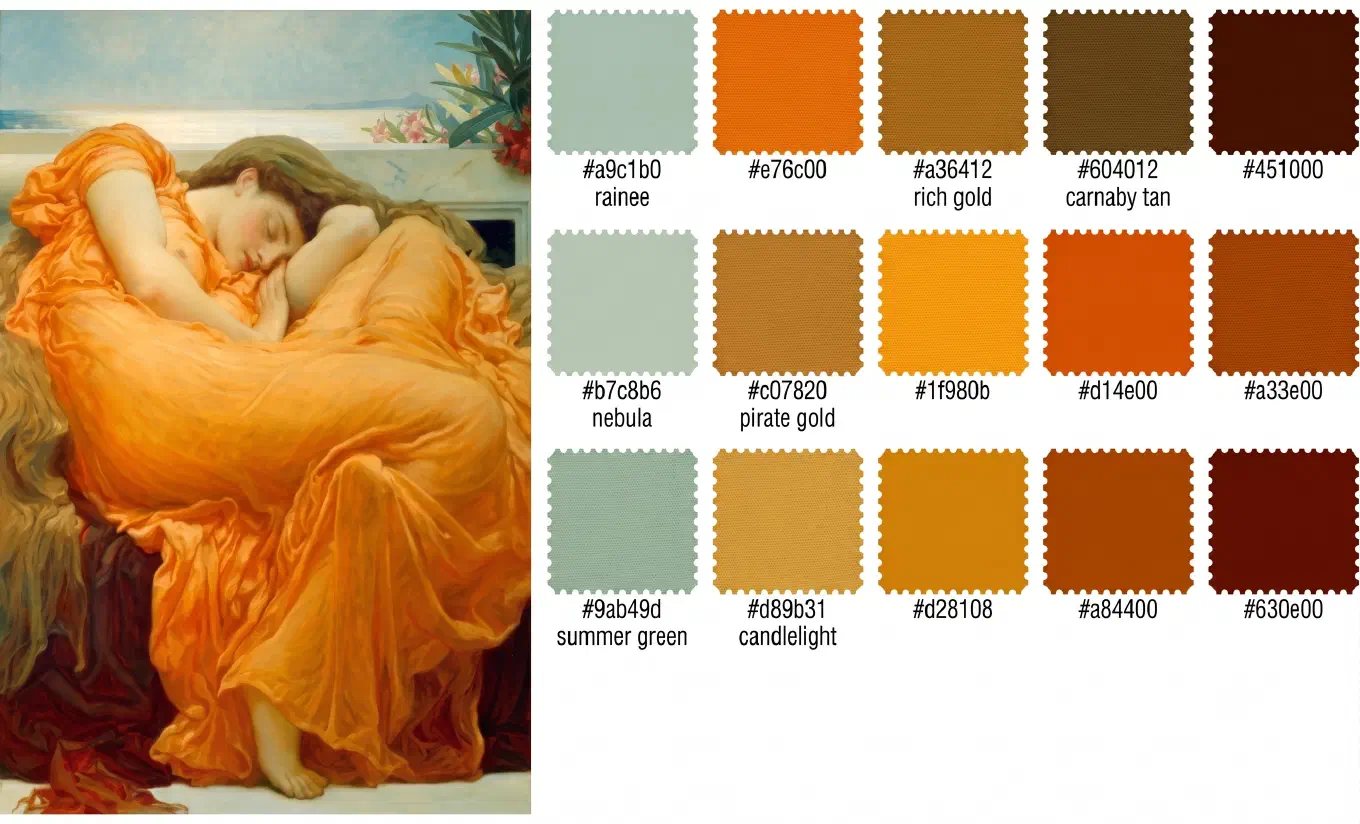
Adobe Color 和 Coolors 把顏色以等大的方塊交給你。Undertone 則依每個顏色在影像中實際占的面積來決定大小。這不是外觀上的差別。一組暖赭色填滿影像 60%、冷藍色點綴只占 5% 的配色,和同樣兩色各占一半的配色,根本是兩組不同的配色。比例往往正是一張參考圖成立的整個原因,卻也是多數配色工具丟掉的資訊。Undertone 會依權重依序列出主導的顏色,並畫成它們在影像中所占的大小。
對畫家友善的顏料名稱
Undertone 替每個色票標上真實的顏料名稱,並列在色碼旁邊:鎘黃、焦赭、佩恩灰。而不是「秋日夕陽之夢」。這把抽象的顏色接回你調色盤上那管真實的顏料,而當你正要動手調色時,這正是重點所在。色碼不會告訴你該伸手拿哪管顏料,顏料名稱則說得清清楚楚。
誠實標出色彩調和
Undertone 會把你的顏色標到色環上,並辨識出調和關係:互補、類似、三等分、分裂互補、矩形、正方形,或單色。真實的配色很少剛好落在教科書的角度上,所以它會指出七種方案中最接近的一種,並把幾何關係標在色環上。這份清楚很重要。當你看出一張你鍾愛的照片,是一組錨定在藍紫的分裂互補調和時,你就握住了一塊足以改變工作方式的詞彙。Adobe Color 替你建立調和讓你挑選,Undertone 則讀出一張真實影像裡早已存在的調和。
一張色溫圖
這是兩款對手都沒有的功能,而對畫家來說,它往往就是伸手拿 Undertone 的整個理由。它會在你的影像上疊一張暖冷圖,精準顯示暖住在哪裡、冷住在哪裡。你的陰影為什麼看起來發濁?暖色顏料滲進了你的冷色,而現在你看得見了。黃金時刻為什麼讓人著迷?暖色的光靠對比逼出冷色的陰影。一個遊戲關卡為什麼顯得平板?從這頭到那頭色溫都一樣。色溫是你的眼睛感覺得到、卻無法獨立抓出來的東西,因為你的大腦生來就會把它修正掉。這張圖替你把它抓出來。
一個明度結構視圖
明度指的是一個顏色有多亮或多暗,與色相無關,而它做的工作比色彩本身更多。每個美術系學生都學過瞇眼看對象,把細節糊掉,只看明暗的圖案。Undertone 替你把眼瞇好:它把影像抽成灰階,再切成一塊塊分立的色調分區,亮、中間調、暗。不是連續的漸層,而是分區,因為畫家實際上就是用分區來思考結構的。一組色彩漂亮、明度卻軟弱的配色就是一團濁色。這個視圖在你落下顏料之前,就先讓你看見骨架。
比較表
| 就畫家的工作而言 | Adobe Color | Coolors | Undertone |
|---|---|---|---|
| 從影像擷取配色 | 有,5 個等分色塊 | 有,5 到 10 個色塊 | 有,依比例決定大小 |
| 依比例加權 | 無 | 無 | 有 |
| 顏料名稱 | 無 | 無 | 有 |
| 色環上的色彩調和 | 有,你自己建立 | 部分 | 有,從影像讀出 |
| 色溫圖 | 無 | 無 | 有 |
| 明度結構分區 | 無 | 無 | 有 |
| 完全在裝置端運作、不上傳 | 無,網頁版 | 無,網頁版 | 有 |
| 需要帳號 | 需要,免費 Adobe ID | 選擇性 | 不需要 |
| 價格 | 免費 | 免費含廣告,Pro 每月 3 美元 | 免費方案,Premium 一次買斷、沒有訂閱 |
| 平台 | 網頁,另有 iOS 上的 Adobe Capture | 網頁 | iPhone、iPad、Mac、Android |
每款 App 最適合誰
Adobe Color 最適合網頁、UI,以及品牌設計師,尤其是任何已經在 Creative Cloud 裡工作的人。如果你需要一組乾淨的五色配色、一個用來建立調和的色環,以及一項色盲安全檢查,而你的輸出是螢幕,那它免費又出色。就這份工作而言,沒什麼理由另尋他處。
Coolors 最適合靠反覆嘗試工作的設計師,快速刷過數十組配色來找方向。空白鍵的操作流程在探索上無人能及,Pro 版的匯出格式也貼合數位設計的流程。如果產生配色的速度是你的瓶頸,那就是這款工具。
Undertone 最適合畫家,另外也適合攝影師、室內設計師與遊戲開發者,任何把色彩當成一種實體或診斷用材料、而非螢幕數值來對待的人。如果你真正的問題是「這張參考圖為什麼成立」或「我的調色為什麼發濁」,你需要的是比例、色溫與明度,而這正是 Undertone 的用途。它在 iPhone、iPad、Mac 與 Android 上運作,完全在裝置端,不需要帳號、不上傳,所以你的參考影像永遠不會離開你的裝置。
結語
Adobe Color 和 Coolors 不是選錯的工具。對替螢幕做設計的人來說,它們是對的工具,而且做這份工作比多數付費軟體更好。但畫家的工作是另一份工作。調顏料、診斷一道發濁的陰影、掌控色溫與明度,這些都不是一組平面的色碼配色能回答的問題,無論那個配色工具做得多好。
Undertone 回答得了。它依比例決定配色的大小、替顏料命名、描繪色溫、建構明度,因為它是由一個調顏料的人,為調顏料的人打造的。免費方案提供原圖視圖、色溫圖、明度結構與飽和度圖,並可同時保留 20 份分析。Premium 為一次買斷,不是訂閱。
在 iPhone、iPad 與 Mac 或 Android 上試用 Undertone 的免費方案。把它對準那張你一再回頭去看的參考圖,看見你一直隱約感覺到、卻始終抓不住的結構。