Overgrid: Foto auf Leinwand
Lege ein präzises Raster über jedes Referenzfoto. Übertrage Proportionen exakt auf die Leinwand. Zuschneiden, anpassen, exportieren. Fertig.
Kostenlos nutzbar. Einmalzahlung für alles.
Du unterrichtest die Rastermethode? Overgrid macht die Vorbereitung sofort.


Die Rastermethode ist eine Technik, die Künstler seit Jahrhunderten verwenden, um ein Bild von einer Referenz auf eine Leinwand zu übertragen und dabei die Proportionen exakt beizubehalten. Albrecht Dürer nutzte sie. Chuck Close nutzte sie. Tausende professionelle Maler nutzen sie täglich.
Das Prinzip ist einfach. Zeichne ein Raster über dein Referenzfoto. Zeichne ein entsprechendes Raster auf deine Leinwand. Kopiere dann das Bild Quadrat für Quadrat. Anstatt mit der gesamten Komposition auf einmal zu ringen, konzentrierst du dich auf ein kleines, überschaubares Stück. Die Proportionen ergeben sich von selbst.
Traditionell bedeutet das: Foto ausdrucken, Linien mit dem Lineal darauf zeichnen und alles von Hand abmessen. Es funktioniert, aber es ist langsam, und das einmal gezeichnete Raster ist das Raster, mit dem du arbeitest.
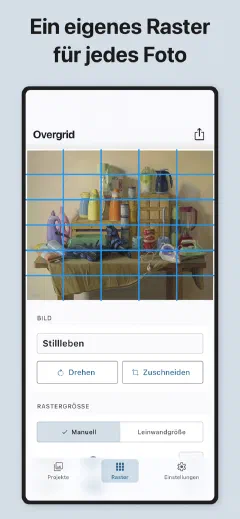
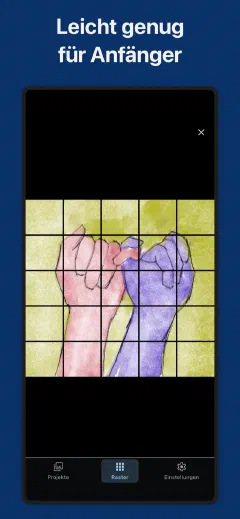
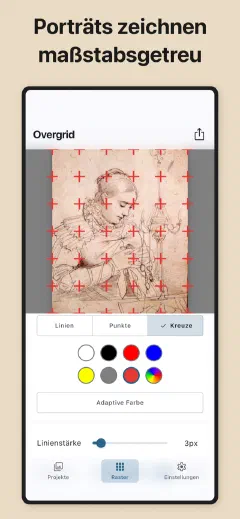
Overgrid ersetzt das Lineal. Importiere ein beliebiges Foto, lege Zeilen und Spalten fest, und das Raster erscheint sofort. Ändere es, so oft du möchtest. Schneide zuerst auf deine exakten Leinwandproportionen zu, damit nichts verschwendet wird. Das Raster passt seine Farbe automatisch an, um auf jedem Bild sichtbar zu bleiben. Wenn du bereit bist, exportiere das gerasterte Bild in voller Auflösung und stelle es neben deine Staffelei.
Die Methode hat sich seit der Renaissance nicht verändert. Das Werkzeug schon.
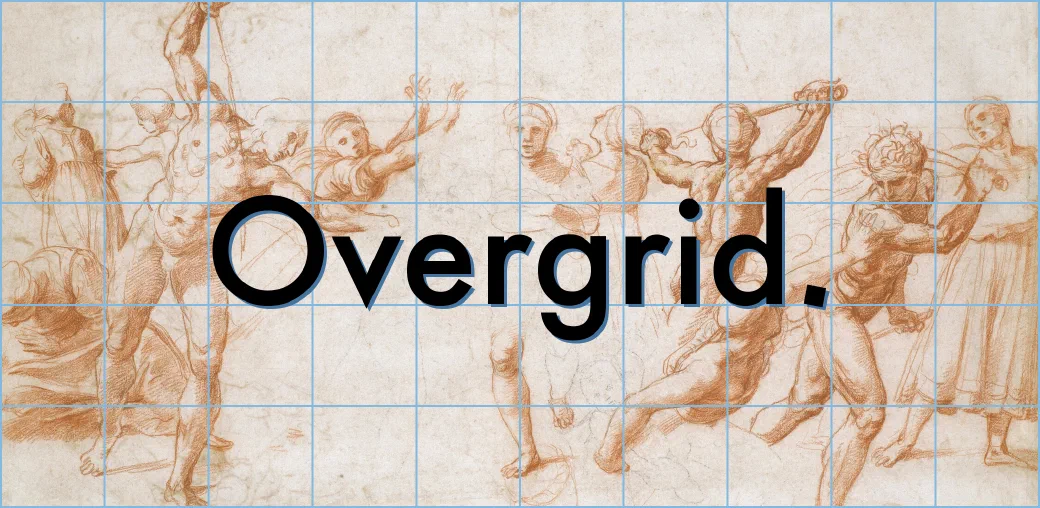
Dürer rasterte. Vermeer rasterte. Die Methode ist 500 Jahre alt. Die App ist neu.
Lege 1 bis 40 Zeilen und Spalten fest. Passe Linienstärke und Deckkraft an. Das Raster passt sich deiner Komposition an, nicht umgekehrt.
Passe deine Referenz exakt an deine Leinwandproportionen an, bevor du das Raster anlegst. Kein Raten. Keine verschwendete Farbe an den Rändern.
Das Raster analysiert dein Bild und wählt Farben, die vor jedem Hintergrund sichtbar bleiben. Dunkles Foto? Helleres Raster. Helles Foto? Dunkleres Raster. Du verlierst die Linien nie.
Füge Diagonallinien für die Kompositionsanalyse hinzu. Aktiviere die Nummerierung, um deine Quadrate zu verfolgen. Nützlich bei großen Leinwänden, wenn du die Orientierung behalten musst.
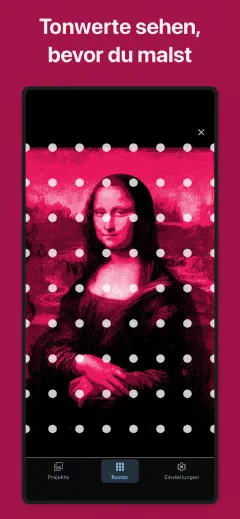
Reduziere deine Referenz auf 2 bis 8 Tonstufen und erkenne das zugrunde liegende Muster von Licht und Schatten. Plane deine Tonwerte, bevor du Farbe aufträgst. Stärkere Gemälde beginnen mit einem Tonwertplan.
Bilde die warmen und kalten Zonen deiner Komposition ab. Sieh, wo sich die Wärme konzentriert und wo die kalten Töne zurückweichen. Ein zweites Augenpaar für die Farbtemperatur.
Voller Farbwähler für Rasterlinien. Passe dein Raster an deinen Arbeitsstil an oder lass es vor bestimmten Tönen verschwinden.
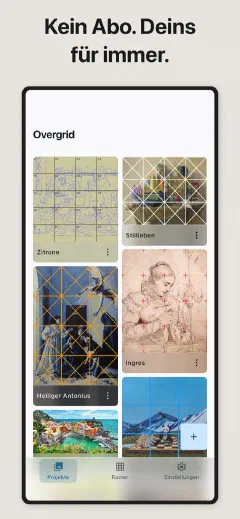
Speichere deine bevorzugten Raster-Konfigurationen. Ein Tippen, um deine 8x10-Porträt-Einstellung oder dein 16x20-Landschafts-Setup auf jedes neue Projekt anzuwenden.
Speichere oder teile dein gerastertes Bild mit bis zu 4096px. Drucke es in jeder Größe. Stell es neben die Staffelei oder zeig es auf einem Tablet an, während du arbeitest.
Übertrage ein Referenzfoto auf Leinwand, Malplatte oder Papier in jeder Größe. Ob du im Format 20x25 cm oder 120 cm breit arbeitest, das Raster hält deine Proportionen ehrlich.
Skaliere eine Rohskizze auf Endmaße ohne Verzerrung. Rastere die Referenz, zeichne die Vorzeichnung und widme dich der Arbeit, die wirklich zählt.
Die Rastermethode lehrt dich, wirklich zu sehen: Proportionen, Negativraum und räumliche Zusammenhänge. Sie ist eine der wirksamsten Beobachtungsübungen, die du praktizieren kannst.
Überprüfe die Komposition anhand der Drittelregel, Diagonalanalyse oder individueller Raster. Schneide auf präzise Seitenverhältnisse zu, bevor du druckst.
Overgrid ist kostenlos nutzbar. Die kostenlose Version bietet dir ein funktionsfähiges Raster-Werkzeug: Zeilen und Spalten, sechs Rasterfarben, Linienstärke, Deckkraft, Nummerierung, Diagonalen, Zuschneiden und Drehen, Speichern bis 1024 px und 3 Projekte gleichzeitig. Wirklich nützlich, keine beschnittene Demo.
Wenn du alles willst, gibt es eine Option.
Kein Abonnement. Keine wiederkehrenden Kosten. Der Preis eines guten Pinsels, und er gehört dir. Günstiger als eine Tube Farbe. Hält länger.
Overgrid braucht kein Konto und zeigt keine Werbung. Deine Referenzfotos, deine Raster-Einstellungen und deine Projekte bleiben auf deinem Gerät und werden nie hochgeladen.
Damit die App gut läuft, sendet Overgrid anonyme Nutzungsstatistiken und Absturzberichte, nie deine Fotos und nichts, womit man dich identifizieren könnte. Eine Nachricht erreicht uns nur, wenn du selbst eine abschickst.
Wir haben Overgrid bewusst so gebaut. Die Referenzbibliothek eines Künstlers ist persönlich. Das sollte sie auch bleiben.
Ja, mit Premium.
Overgrid berechnet die Höhe aus der Form deines Fotos und wie viele Zeilen und Spalten passen.
Schneide das Foto auf die Form deiner Leinwand zu und stelle dann das Raster ein.
Hat das Foto einen weißen Rand, schneide knapp innerhalb davon zu. Du kannst jederzeit erneut zuschneiden: Overgrid geht immer vom Originalfoto aus.
Overgrid ist kostenlos nutzbar, ohne Zeitlimit. Premium ist eine einmalige Zahlung, kein Abo. Den Preis siehst du vor dem Kauf in deiner Währung, die Zahlung läuft über Apple oder Google.
Kostenlos
Premium
Nein. Dein Premium gehört weiterhin dir. Es ist an dein Konto im App Store oder bei Google Play gebunden.
Nutze dasselbe Konto, mit dem du gekauft hast. Ein separates Login gibt es nicht. Apple und Google sind getrennte Stores, ein Kauf auf dem iPhone gilt deshalb nicht auf Android.
Ja. Deine Fotos und Projekte werden auf deinem Gerät gespeichert und nie hochgeladen. Ein Konto brauchst du nicht.
Overgrid sendet anonyme Nutzungsstatistiken und Absturzberichte, verknüpft mit einer zufälligen ID. Sie enthalten keine Fotos und nichts, womit man dich identifizieren könnte. Sie helfen uns ausschließlich dabei, Overgrid zu verbessern.
Wenn du Overgrid deinstallierst, werden auch deine Projekte entfernt. Speichere also vorher, was du behalten möchtest.
Noch eine Frage? Wir helfen dir →
Kostenlos für iOS, Android, iPad und Mac.